B4TECHCours d'informatique

Cliquez sur la photo ou sur une image pour ouvrir la fiche.

Photo : Bretwa, CC BY-SA 4.0, recadrée

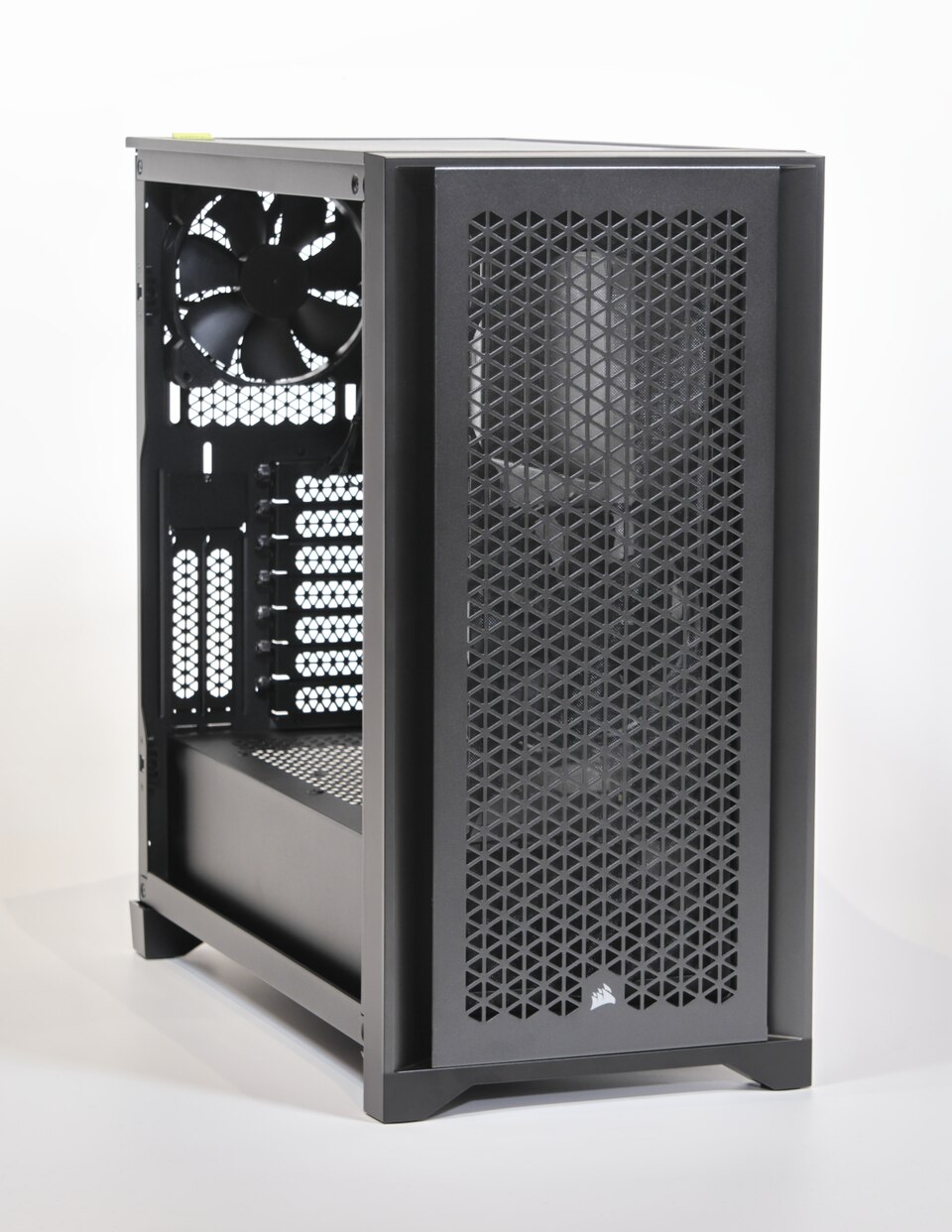
Boîtier

Il tient et protège tous les composants, et organise la circulation de l'air.

  • L'air frais entre en général par l'avant, l'air chaud sort par l'arrière et le haut.
  • Vérifiez la place pour la carte mère, la carte graphique et le ventirad.
Boîtier d'ordinateur noir avec panneau vitré
Photo : PJ, CC BY-SA 4.0

Cartes jusqu'à E-ATX, beaucoup de place.

Le plus courant, pour carte ATX.

Carte micro-ATX.

Très compact : Mini-ITX ou carte du fabricant.

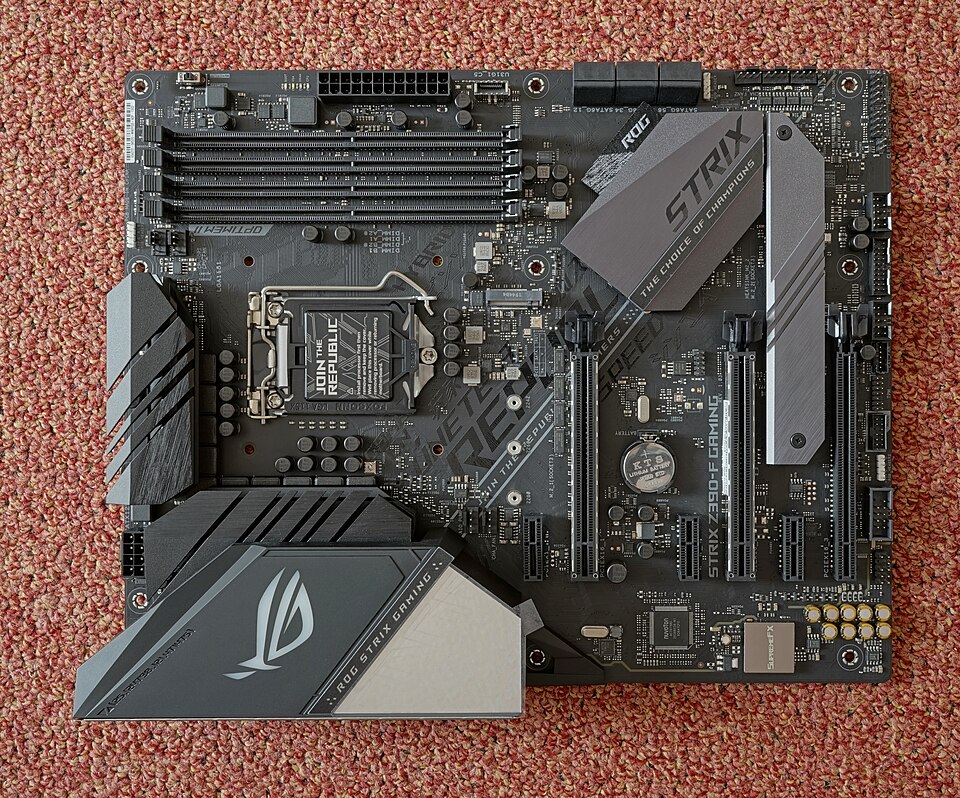
Carte mère

Elle relie tous les composants. Son socket et son chipset décident du processeur et de la RAM possibles.

  • Ouvrez l'onglet « Carte mère » pour voir chaque connecteur.
Carte mère ATX vue de dessus
Photo : PantheraLeo1359531, CC BY 4.0

Les formats

E-ATX

305 × 330 mm

ATX1995

305 × 244 mm

Micro-ATX1997

244 × 244 mm

Mini-ITX2001

170 × 170 mm

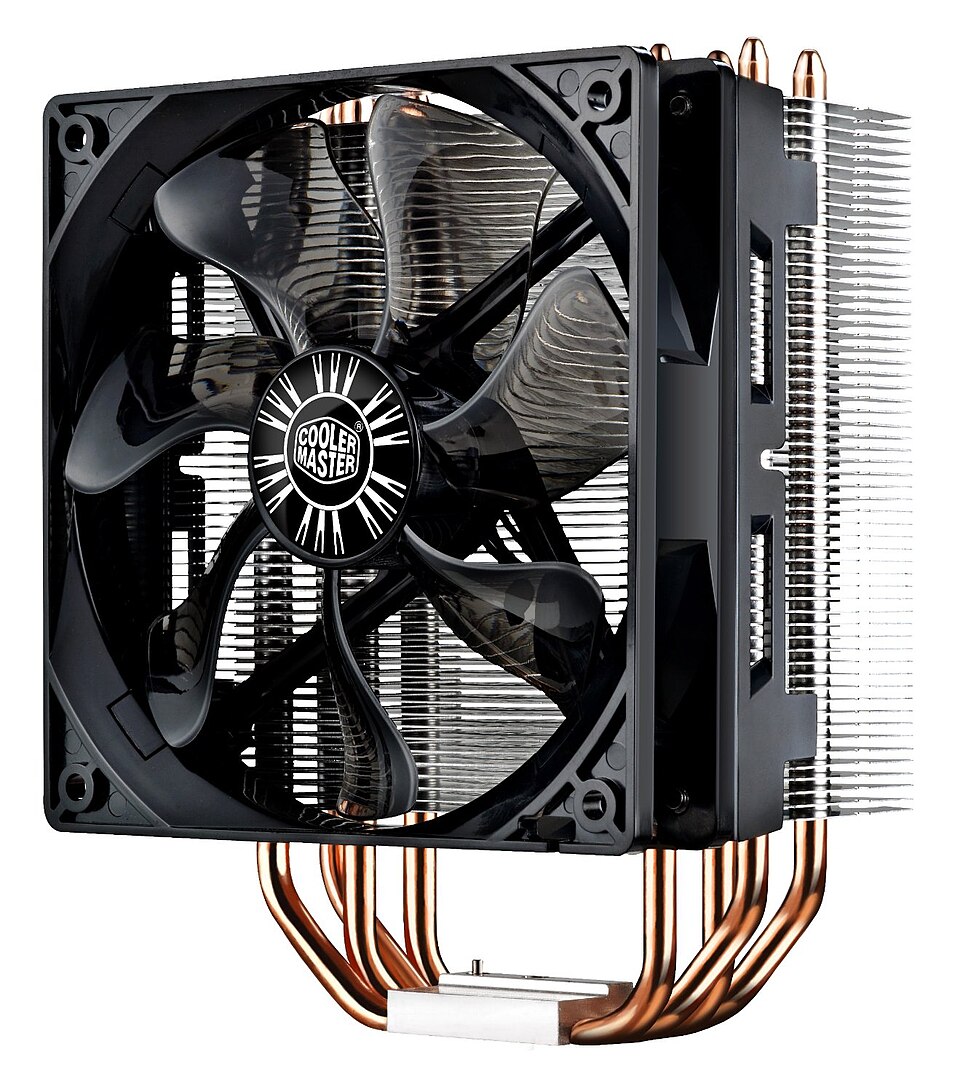
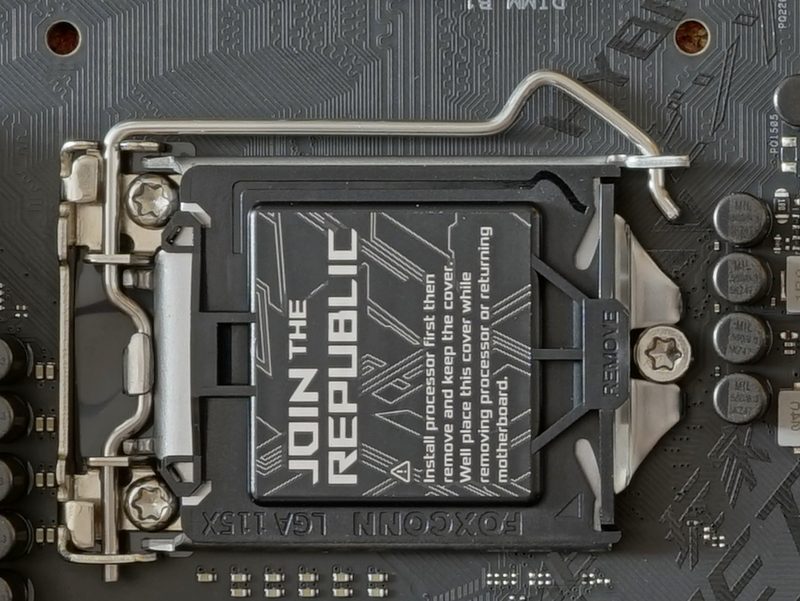
Ventirad (CPU)

Il évacue la chaleur du processeur. Sans lui, le PC ralentit puis s'éteint pour se protéger.

  • La pâte thermique comble les petits espaces entre le processeur et le radiateur.
  • Le ventilateur se branche sur la prise CPU_FAN.
Ventirad à caloducs avec un ventilateur
Photo : osman gucel, CC BY 2.0

Ventirad

Radiateur et ventilateur. Simple et fiable.

Watercooling AIO

Circuit liquide fermé, avec pompe et radiateur.

Passif

Radiateur seul, sans bruit, pour les processeurs peu puissants.

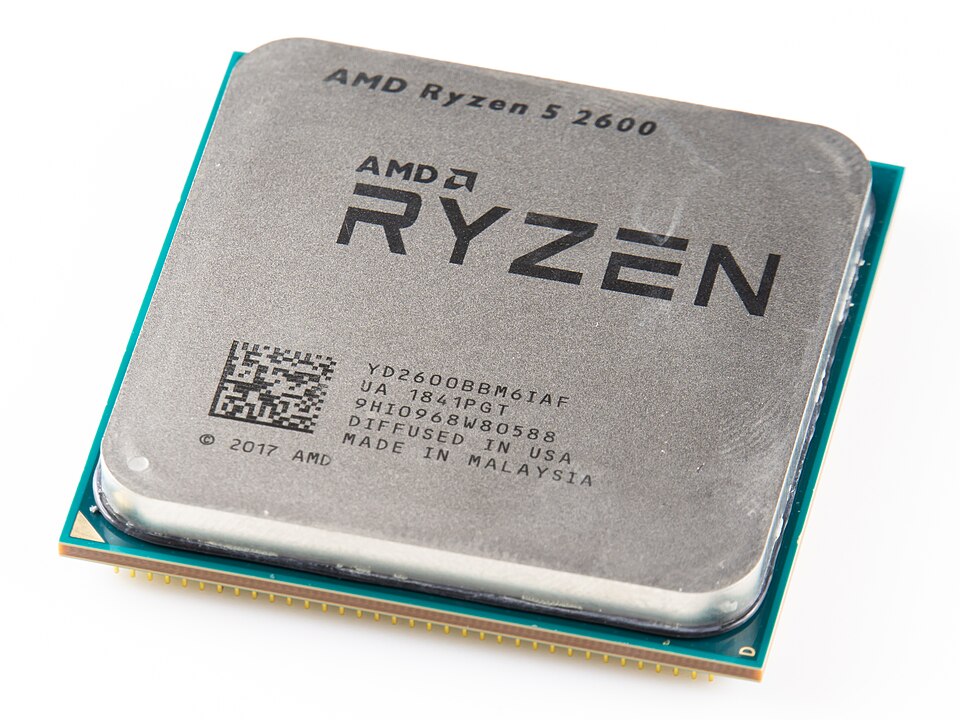
Processeur (CPU)

Il exécute les instructions des programmes. C'est le composant qui calcule.

  • Cœur : unité de calcul.
  • Thread : file d'exécution, parfois deux par cœur.
  • Fréquence : cycles par seconde, en GHz.
  • Cache : mémoire très rapide (L1, L2, L3).
  • TDP : chaleur à évacuer, en watts.
Processeur AMD Ryzen vu de dessus
Photo : Fritzchens Fritz, CC0

Quelle RAM pour quel processeur ?

Voir toute la liste des processeurs
  • Intel Pentium III 1999, Slot 1, Socket 370 : SDR (PC100 ou PC133)
  • Intel Pentium 4 2000, Socket 423, 478 : SDR, DDR, RDRAM (Selon le chipset, jusqu'à DDR-400)
  • Intel Pentium 4, Pentium D 2004, LGA 775 : DDR, DDR2 (Selon le chipset)
  • Intel Core 2 Duo, Core 2 Quad 2006, LGA 775 : DDR2, DDR3 (Selon le chipset)
  • Intel Core i7-900 (1re génération) 2008, LGA 1366 : DDR3 (DDR3-1066, triple canal)
  • Intel Core i3, i5, i7 (1re génération) 2009, LGA 1156 : DDR3 (DDR3-1333)
  • Intel Core 2e génération 2011, LGA 1155 : DDR3 (DDR3-1333)
  • Intel Core 3e génération 2012, LGA 1155 : DDR3 (DDR3-1600)
  • Intel Core 4e génération 2013, LGA 1150 : DDR3 (DDR3-1600)
  • Intel Core 5e génération 2015, LGA 1150 : DDR3 (DDR3L-1600)
  • Intel Core 6e génération 2015, LGA 1151 : DDR3, DDR4 (DDR4-2133 ou DDR3L-1600)
  • Intel Core 7e génération 2017, LGA 1151 : DDR3, DDR4 (DDR4-2400 ou DDR3L-1600)
  • Intel Core 8e génération 2017, LGA 1151 (chipsets 300) : DDR4 (DDR4-2666, i3 : 2400)
  • Intel Core 9e génération 2018, LGA 1151 (chipsets 300) : DDR4 (DDR4-2666, i3 : 2400)
  • Intel Core 10e génération 2020, LGA 1200 : DDR4 (DDR4-2933, i3 et i5 : 2666)
  • Intel Core 11e génération 2021, LGA 1200 : DDR4 (DDR4-3200)
  • Intel Core 12e génération 2021, LGA 1700 : DDR4, DDR5 (DDR5-4800 ou DDR4-3200)
  • Intel Core 13e génération 2022, LGA 1700 : DDR4, DDR5 (DDR5-5600 ou DDR4-3200, modèles d'entrée : DDR5-4800)
  • Intel Core 14e génération 2023, LGA 1700 : DDR4, DDR5 (DDR5-5600 ou DDR4-3200, modèles d'entrée : DDR5-4800)
  • Intel Core Ultra 200S 2024, LGA 1851 : DDR5 (DDR5-6400)
  • Intel Core Ultra 200S Plus 2026, LGA 1851 : DDR5 (DDR5-7200)
  • AMD Athlon XP 2001, Socket A : SDR, DDR (Selon le chipset, jusqu'à DDR-400)
  • AMD Athlon 64 2003, Socket 754 : DDR (DDR-400)
  • AMD Athlon 64, Athlon 64 X2 2004, Socket 939 : DDR (DDR-400, double canal)
  • AMD Athlon 64 X2 2006, AM2 : DDR2 (DDR2-800)
  • AMD Phenom 2007, AM2+ : DDR2 (DDR2-1066)
  • AMD Phenom II, Athlon II 2009, AM3 : DDR2, DDR3 (DDR3-1333, ou DDR2 sur carte AM2+)
  • AMD FX 2011, AM3+ : DDR3 (Jusqu'à DDR3-1866)
  • AMD A-Series (Llano) 2011, FM1 : DDR3 (Jusqu'à DDR3-1866)
  • AMD A-Series (Trinity, Richland) 2012, FM2 : DDR3 (DDR3-1866 à 2133)
  • AMD A-Series (Kaveri) 2014, FM2+ : DDR3 (DDR3-2133)
  • AMD Ryzen 1000 2017, AM4 : DDR4 (DDR4-2666)
  • AMD Ryzen 2000 2018, AM4 : DDR4 (DDR4-2933)
  • AMD Ryzen 3000 2019, AM4 : DDR4 (DDR4-3200)
  • AMD Ryzen 5000 2020, AM4 : DDR4 (DDR4-3200)
  • AMD Ryzen 7000 2022, AM5 : DDR5 (DDR5-5200)
  • AMD Ryzen 8000G 2024, AM5 : DDR5 (DDR5-5200)
  • AMD Ryzen 9000 2024, AM5 : DDR5 (DDR5-5600)

Quand deux types de RAM sont possibles, c'est la carte mère qui décide. Vérifiez toujours sa fiche.

Les types de socket

LGA

Les broches sont sur la carte mère. Intel récents, AMD AM5.

PGA

Les broches sont sous le processeur. AMD jusqu'à AM4.

BGA

Le processeur est soudé. Portables et mini PC.

Mémoire vive (RAM)

Elle garde les données en cours d'utilisation. Elle se vide quand le PC s'éteint.

  • DIMM : grande barrette des PC de bureau
  • SO-DIMM : petite barrette des portables
  • CL : latence, plus petite est meilleure à vitesse égale
  • Double canal : deux barrettes identiques, débit presque doublé
  • ECC : corrige certaines erreurs, surtout pour les serveurs
  • XMP, EXPO : profils plus rapides à activer dans l'UEFI
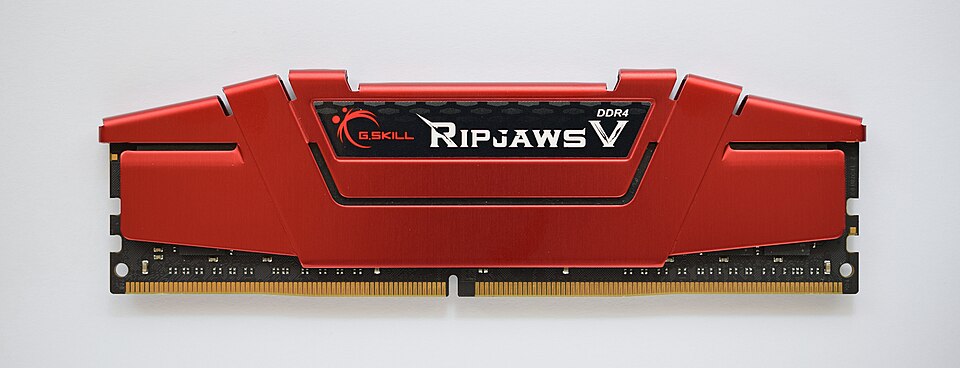
Barrette de RAM DDR4 avec dissipateur rouge
Photo : ElooKoN, CC BY-SA 4.0

Les générations ne sont pas interchangeables : une DDR4 n'entre pas dans un emplacement DDR5.

Toutes les générations

DDR52020

288 broches comme la DDR4, mais encoche différente. L'alimentation est régulée sur le module. Norme en 2020, PC grand public en 2021.

  • 4000 à 8800 MT/s
  • 1,1 V
  • 288 broches DIMM
  • 262 broches SO-DIMM
Toutes les vitesses
  • DDR5-4000 PC5-32000, 32 Go/s
  • DDR5-4400 PC5-35200, 35,2 Go/s
  • DDR5-4800 PC5-38400, 38,4 Go/s
  • DDR5-5200 PC5-41600, 41,6 Go/s
  • DDR5-5600 PC5-44800, 44,8 Go/s
  • DDR5-6000 PC5-48000, 48 Go/s
  • DDR5-6400 PC5-51200, 51,2 Go/s
  • DDR5-7200 PC5-57600, 57,6 Go/s
  • DDR5-8000 PC5-64000, 64 Go/s
  • DDR5-8800 PC5-70400, 70,4 Go/s

DDR42014

Le bord du module est légèrement courbé pour faciliter l'insertion.

  • 1600 à 3200 MT/s
  • 1,2 V
  • 288 broches DIMM
  • 260 broches SO-DIMM
Toutes les vitesses
  • DDR4-1600 PC4-12800, 12,8 Go/s
  • DDR4-1866 PC4-14900, 14,9 Go/s
  • DDR4-2133 PC4-17000, 17 Go/s
  • DDR4-2400 PC4-19200, 19,2 Go/s
  • DDR4-2666 PC4-21300, 21,3 Go/s
  • DDR4-2933 PC4-23400, 23,5 Go/s
  • DDR4-3200 PC4-25600, 25,6 Go/s

DDR32007

La variante DDR3L fonctionne à 1,35 V et se trouve surtout dans les PC portables.

  • 800 à 2133 MT/s
  • 1,5 V
  • 240 broches DIMM
  • 204 broches SO-DIMM
Toutes les vitesses
  • DDR3-800 PC3-6400, 6,4 Go/s
  • DDR3-1066 PC3-8500, 8,5 Go/s
  • DDR3-1333 PC3-10600, 10,7 Go/s
  • DDR3-1600 PC3-12800, 12,8 Go/s
  • DDR3-1866 PC3-14900, 14,9 Go/s
  • DDR3-2133 PC3-17000, 17 Go/s

DDR22003

Même nombre de broches que la DDR3, mais encoche différente.

  • 400 à 1066 MT/s
  • 1,8 V
  • 240 broches DIMM
  • 200 broches SO-DIMM
Toutes les vitesses
  • DDR2-400 PC2-3200, 3,2 Go/s
  • DDR2-533 PC2-4200, 4,3 Go/s
  • DDR2-667 PC2-5300, 5,3 Go/s
  • DDR2-800 PC2-6400, 6,4 Go/s
  • DDR2-1066 PC2-8500, 8,5 Go/s

DDR2000

Deux transferts par cycle : c'est le « double data rate ». Premières puces en 1998, norme en 2000.

  • 200 à 400 MT/s
  • 2,5 V
  • 184 broches DIMM
  • 200 broches SO-DIMM
Toutes les vitesses
  • DDR-200 PC-1600, 1,6 Go/s
  • DDR-266 PC-2100, 2,1 Go/s
  • DDR-333 PC-2700, 2,7 Go/s
  • DDR-400 PC-3200, 3,2 Go/s

SDR1993

Un transfert par cycle d'horloge.

  • 66 à 133 MT/s
  • 3,3 V
  • 168 broches DIMM
  • 144 broches SO-DIMM
Toutes les vitesses
  • SDR-66 PC66, 0,53 Go/s
  • SDR-100 PC100, 0,8 Go/s
  • SDR-133 PC133, 1,07 Go/s

Schémas : la position de l'encoche est approximative, elle montre seulement que chaque génération est différente.

RAM soudée des portables et téléphones

LPDDR2006

Jusqu'à 400 MT/s

LPDDR22009

Jusqu'à 1066 MT/s

LPDDR32012

Jusqu'à 2133 MT/s

LPDDR42014

Jusqu'à 3200 MT/s

LPDDR4X2017

Jusqu'à 4266 MT/s

LPDDR52019

Jusqu'à 6400 MT/s

LPDDR5X2021

Jusqu'à 10667 MT/s

LPDDR62025

Jusqu'à 14400 MT/s

RAM anciennes

FPM

Années 1980 et début des années 1990. Barrettes SIMM de 30 ou 72 broches.

EDO

Vers 1995. Amélioration de la FPM, surtout en SIMM de 72 broches.

RDRAM

1999 sur PC. Barrettes RIMM, PC800 pour la plus connue. Chère et chaude, elle a été remplacée par la DDR.

Calculer le débit

MT/s × 8 = débit en Mo/s d'un module. Pour la DDR4-3200 : 3200 × 8 = 25 600 Mo/s, d'où le nom PC4-25600.

Carte graphique (GPU)

Elle calcule l'image envoyée à l'écran. Elle peut aussi être intégrée au processeur.

  • Elle se place dans le slot PCI Express x16.
  • Les modèles puissants demandent une prise PCIe ou 12V-2x6.
  • La VRAM est sa mémoire.
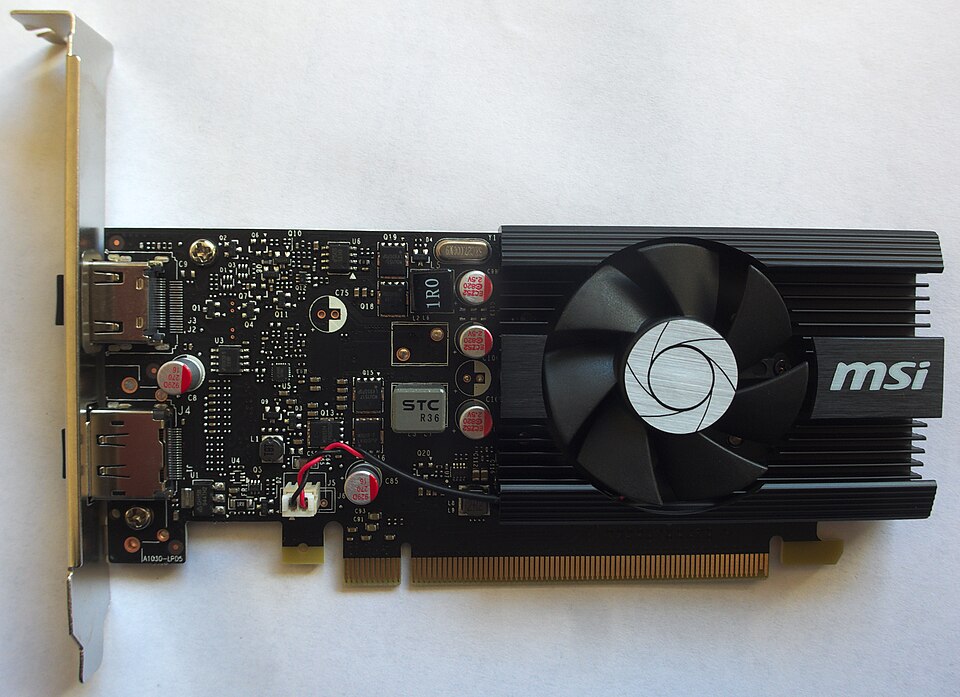
Carte graphique avec un ventilateur
Photo : Gary Houston, CC0

La mémoire vidéo

GDDR32004

Anciennes cartes

GDDR52008

Très courante dans les années 2010

GDDR62018

Cartes récentes

GDDR6X2020

Cartes haut de gamme

GDDR72025

Dernière génération sur PC

Le débit du PCI Express x16

PCIe 1.02003

4 Go/s

PCIe 2.02007

8 Go/s

PCIe 3.02010

16 Go/s

PCIe 4.02017

32 Go/s

PCIe 5.02019

63 Go/s

PCIe 6.02022

121 Go/s, d'abord pour les serveurs

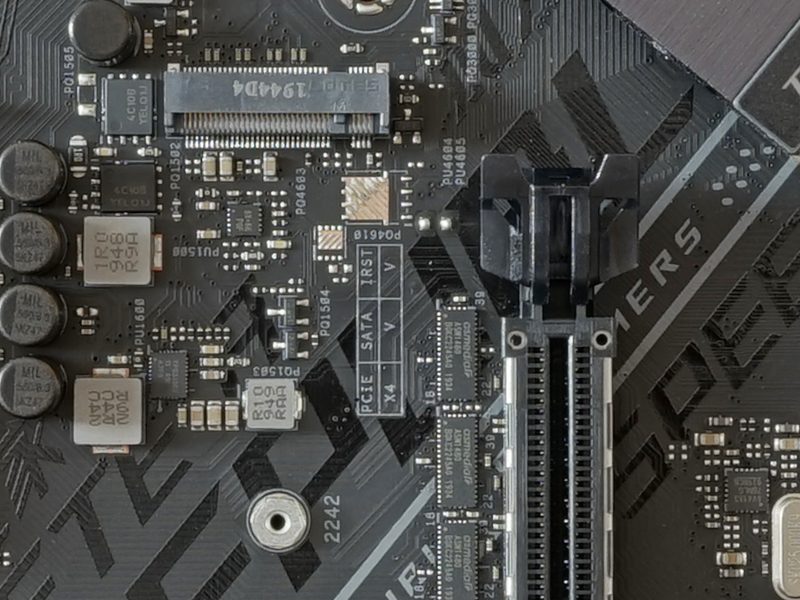
SSD M.2

Petit SSD posé directement sur la carte mère, sans câble.

  • La taille se lit en chiffres : 2280 = 22 mm de large, 80 mm de long.
  • M.2 est une forme. Le SSD peut être NVMe (rapide) ou SATA.
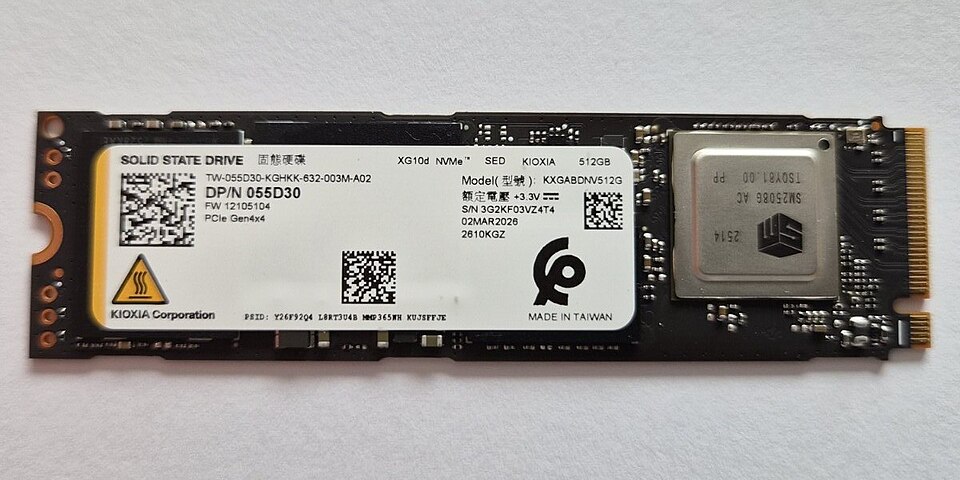
SSD M.2 NVMe
Photo : User5515, CC0

Vitesse de lecture maximale

M.2 SATA2013

Environ 550 Mo/s

NVMe PCIe 3.0

Environ 3500 Mo/s

NVMe PCIe 4.0

Environ 7000 Mo/s

NVMe PCIe 5.0

Environ 14 000 Mo/s

Les tailles et les encoches

2230

30 mm, mini PC et consoles

2242

42 mm

2280

80 mm, le plus courant

22110

110 mm, surtout serveurs

Clé M

NVMe, 4 lignes PCIe

Clé B

SATA ou 2 lignes PCIe

Clé E

Cartes Wi-Fi

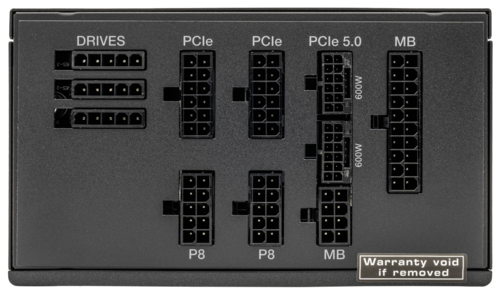
Bloc d'alimentation (PSU)

Il transforme le courant de la prise en tensions continues : 12 V, 5 V et 3,3 V.

  • Ouvrez l'onglet « Alimentation » pour voir le nom de chaque connecteur.
  • Formats courants : ATX (PC de bureau), SFX (petits PC), TFX (PC fins).
  • 80 PLUS indique le rendement : Bronze, Silver, Gold, Platinum, Titanium.
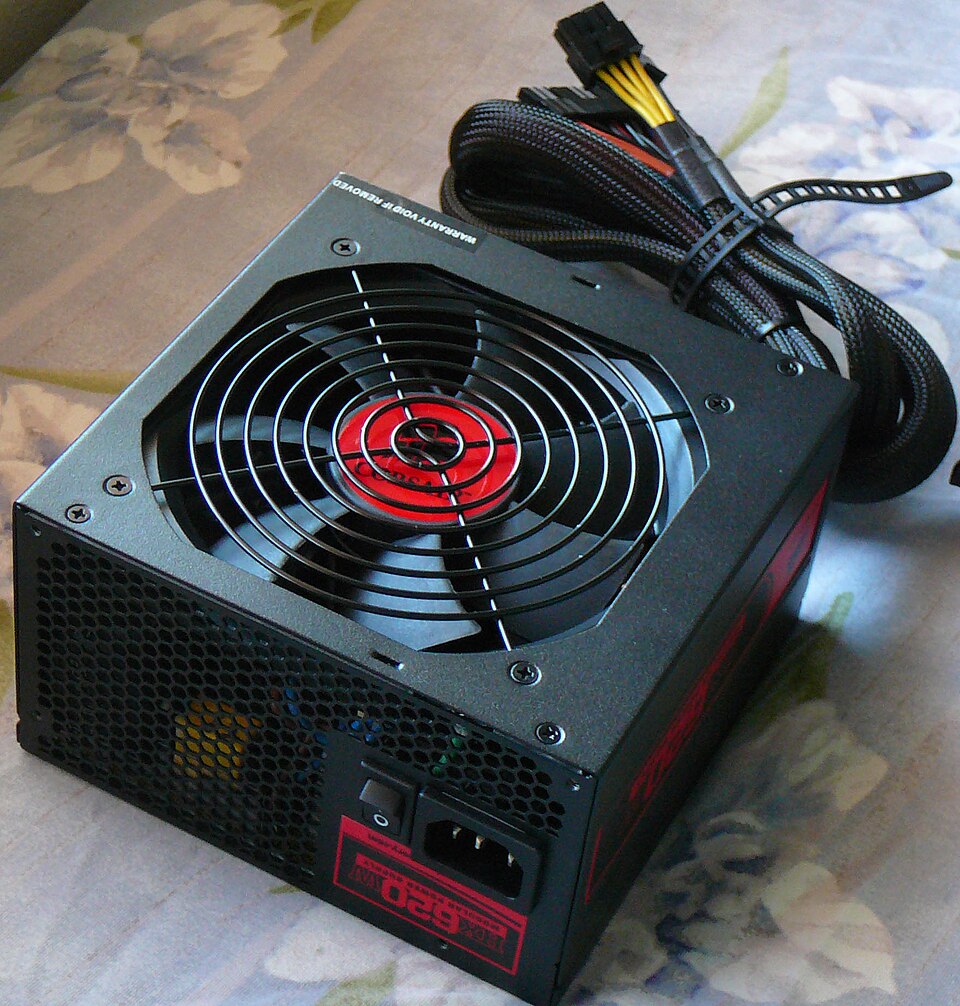
Bloc d'alimentation ATX avec ses câbles
Photo : Reubentg, domaine public

N'ouvrez jamais un bloc d'alimentation : il peut garder une tension dangereuse, même débranché.

Prises d'une alimentation modulaire : MB, PCIe, P8, Drives
Photo : PantheraLeo1359531, CC BY 4.0

Non modulaire

Tous les câbles sont fixes.

Semi-modulaire

Les câbles essentiels sont fixes, les autres se débranchent.

Modulaire

Tous les câbles se débranchent. Ne mélangez pas les câbles de deux modèles.

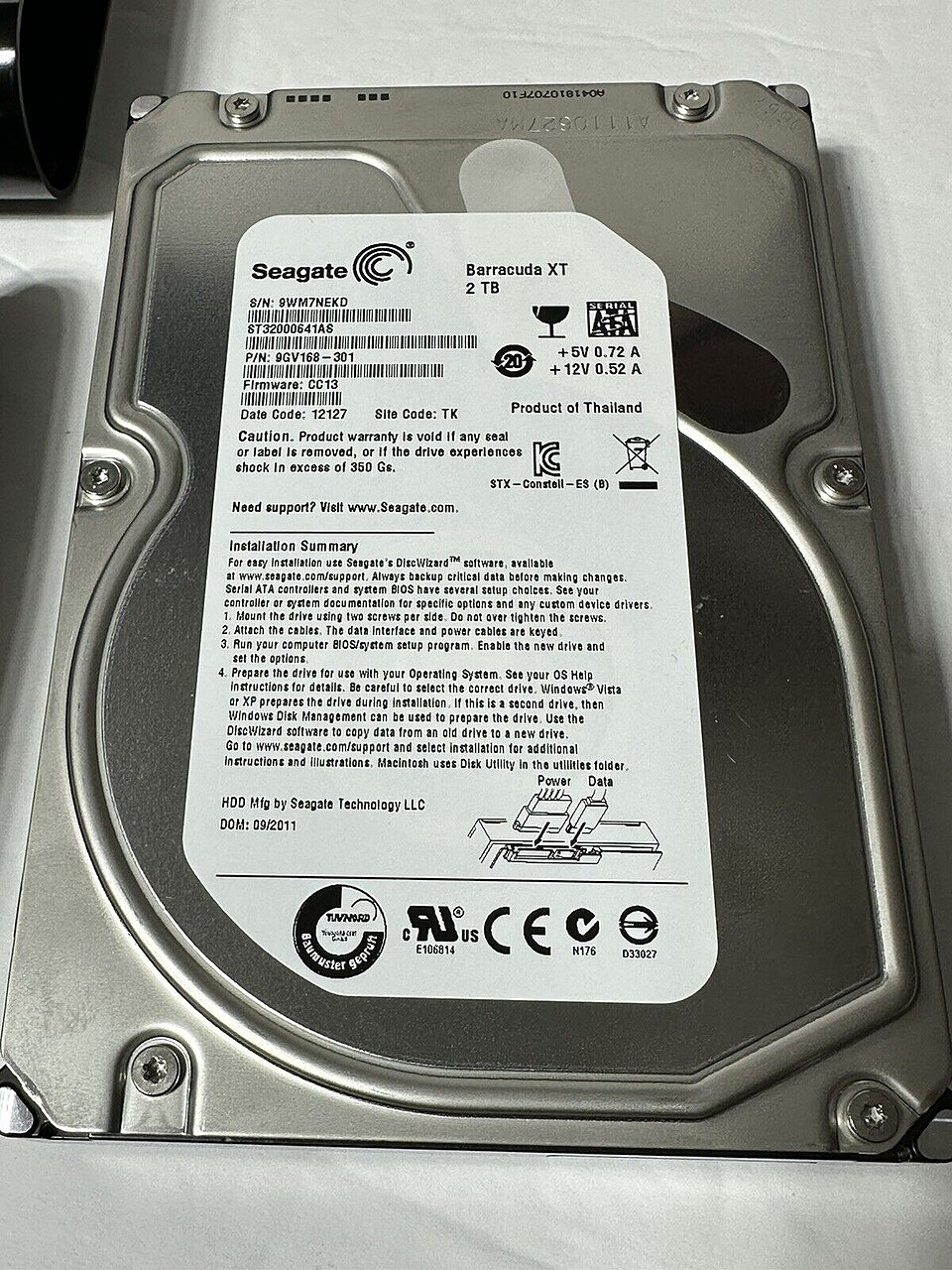
Disque dur (HDD)

Stockage sur des plateaux qui tournent. Lent et sensible aux chocs, mais économique.

  • 3,5 pouces pour les PC de bureau, 2,5 pouces pour les portables.
  • 5400 ou 7200 tours par minute.
Disque dur 3,5 pouces
Photo : User5515, CC0
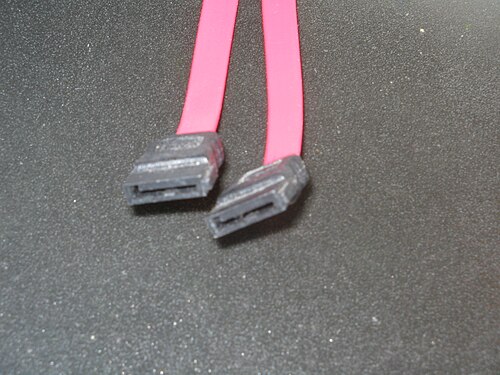
Câbles de données SATA
Photo : greekwikipedian, domaine public

IDE (PATA)1986

Nappe large de 40 broches, avec cavaliers maître et esclave.

SATA2003

Petit câble de 7 broches, un disque par câble.

SAS2004

Disques de serveurs.

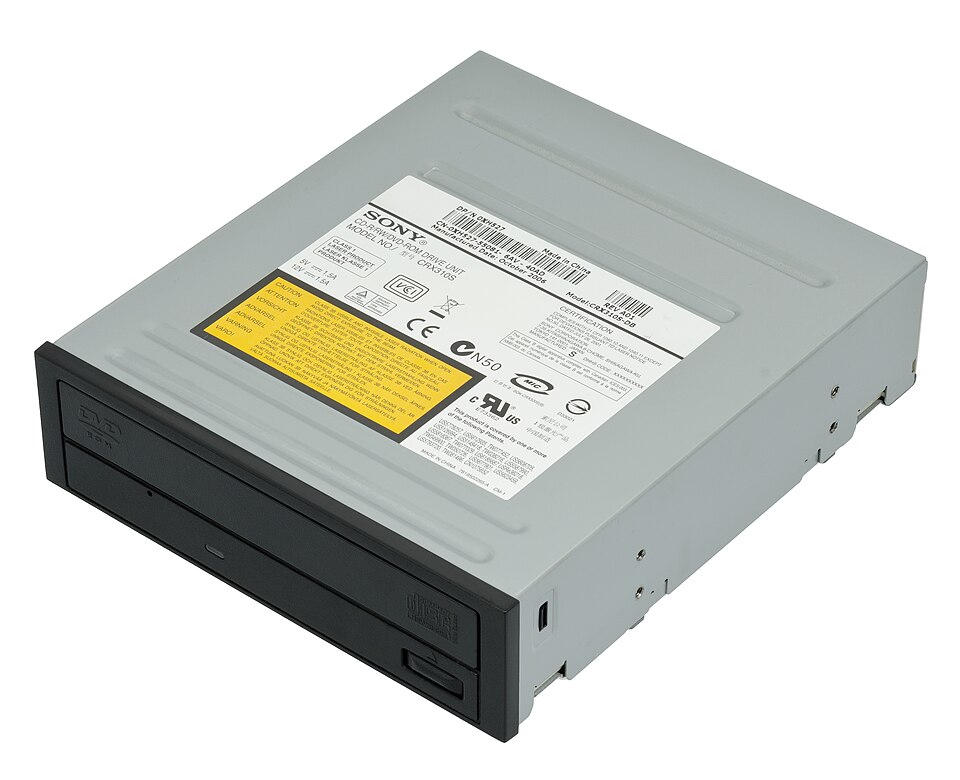
Lecteur optique

Il lit et grave les disques. Rare sur les PC récents.

  • Il se branche en SATA, ou en IDE sur les anciens PC.
Lecteur de DVD interne
Photo : Evan-Amos, domaine public

CD1982

700 Mo

DVD1996

4,7 Go, 8,5 Go en double couche

Blu-ray2006

25 Go, 50 Go en double couche

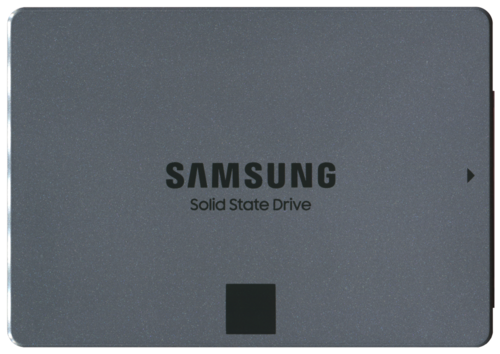
SSD SATA 2,5 pouces

Stockage sur mémoire flash, sans pièce mobile. Il remplace un disque dur dans un PC ancien.

  • Environ 550 Mo/s, la limite du SATA III.
  • Deux câbles : données SATA et alimentation SATA.
SSD SATA 2,5 pouces
Photo : PantheraLeo1359531, CC BY 4.0

Les normes SATA

SATA I2003

1,5 Gbit/s, 150 Mo/s

SATA II2004

3 Gbit/s, 300 Mo/s

SATA III2009

6 Gbit/s, 600 Mo/s

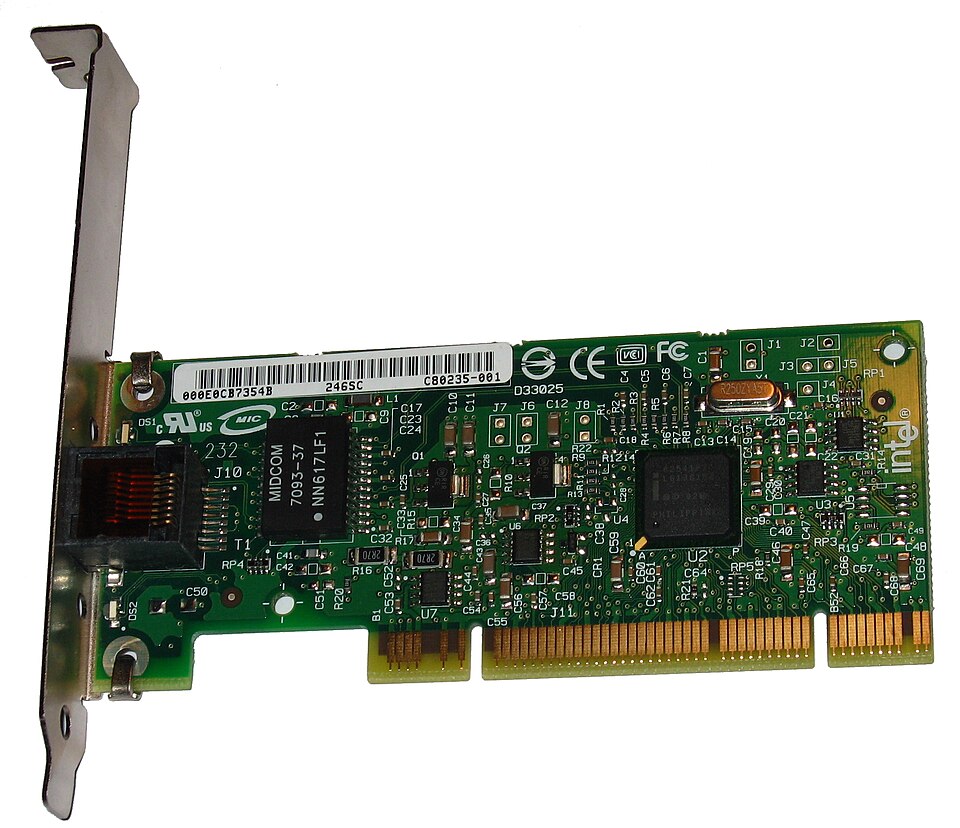
Carte réseau

Elle relie le PC au réseau, par câble ou par Wi-Fi.

  • Elle est souvent intégrée à la carte mère.
  • Chaque carte a une adresse MAC unique.
Carte réseau Ethernet
Photo : ktims, domaine public

Les générations de Wi-Fi

Wi-Fi 42009

802.11n, 2,4 et 5 GHz

Wi-Fi 52013

802.11ac, 5 GHz

Wi-Fi 62019

802.11ax

Wi-Fi 6E2020

Ajoute la bande 6 GHz

Wi-Fi 72024

802.11be

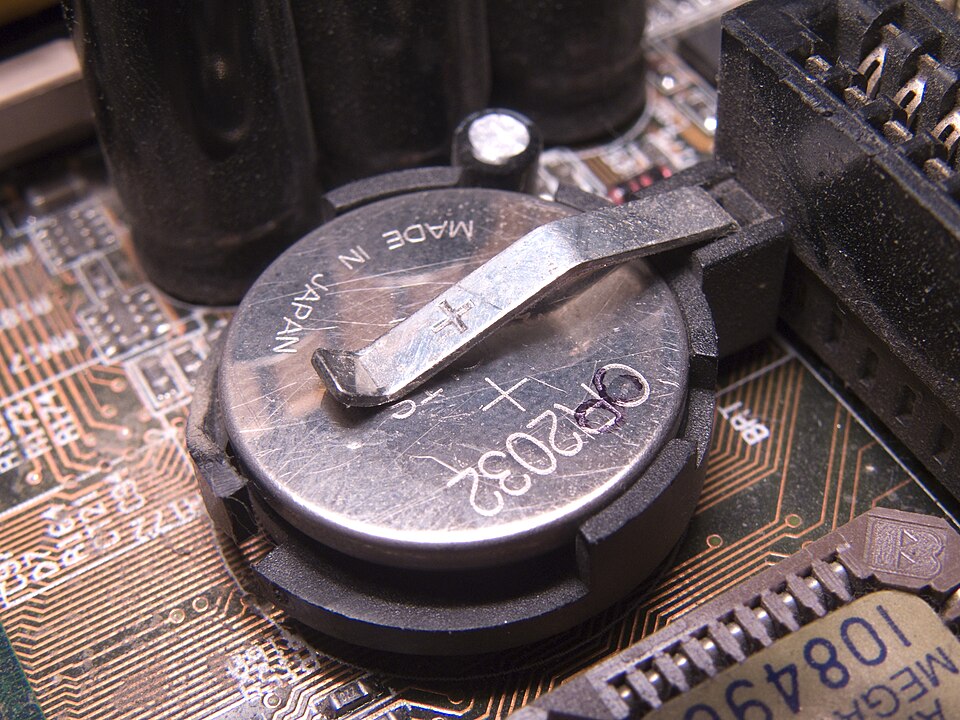
Pile CMOS

Petite pile CR2032 de 3 V. Elle garde l'heure et certains réglages du BIOS quand le PC est débranché.

  • Si l'heure revient en arrière à chaque démarrage, la pile est probablement vide.
Pile CR2032 sur une carte mère
Photo : Lukas A, CZE, domaine public

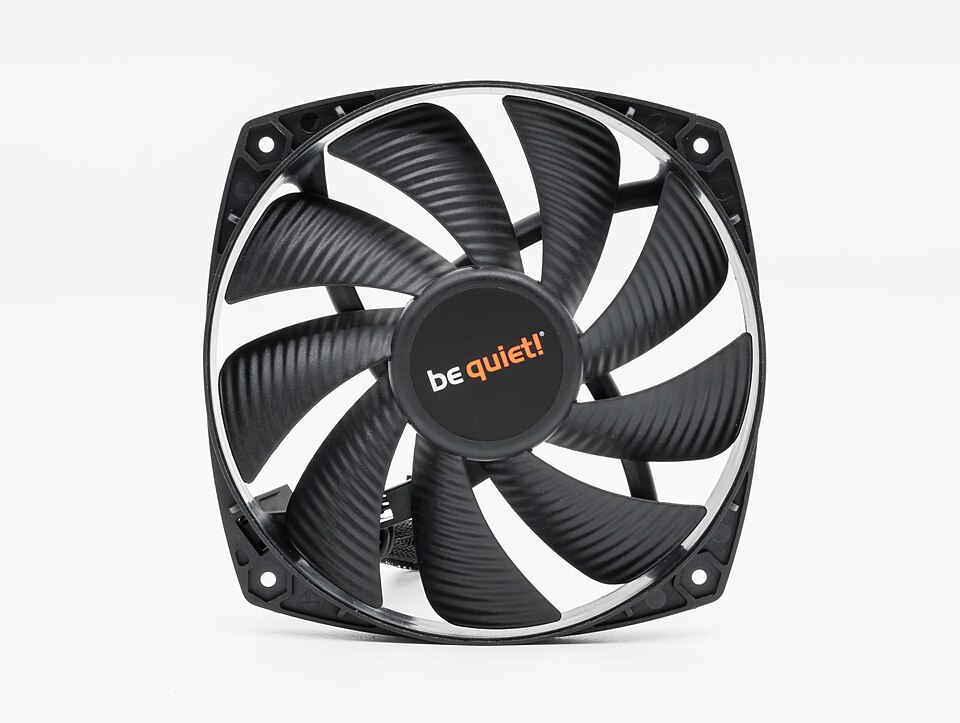
Ventilateur de boîtier

Il fait circuler l'air dans le boîtier.

  • Tailles courantes : 120 et 140 mm.
  • La flèche sur le côté indique le sens de l'air.
Ventilateur de boîtier noir
Photo : Jacek Halicki, CC BY-SA 4.0
1GND212 V3Vitesse4PWM
Prise ventilateur 4 broches. Un ventilateur 3 broches n'a pas le PWM.

Cliquez sur la photo ou sur une image pour ouvrir la fiche.

Photo : PantheraLeo1359531, CC BY 4.0, recadrée

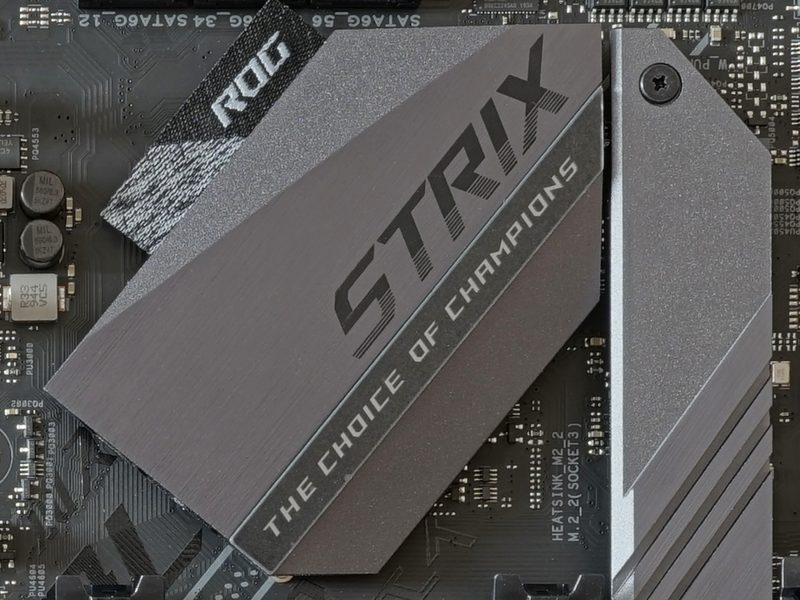
Chipset

Puce qui gère une partie des ports : USB, SATA et lignes PCIe.

  • Exemples Intel : B760, Z790, Z890.
  • Exemples AMD : B550, X570, B650, X870.
  • Sur la photo, il est caché sous ce radiateur.
Chipset sur une vraie carte mère
Photo : PantheraLeo1359531, CC BY 4.0, recadrée

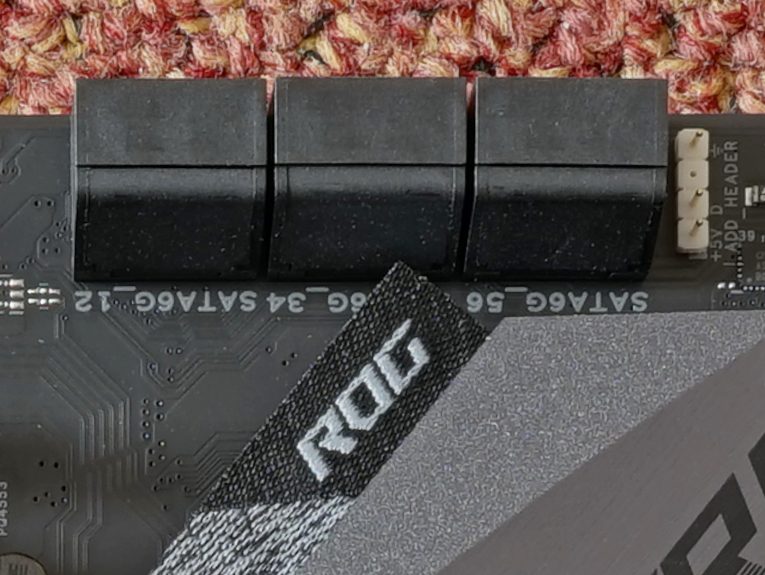
Ports SATA

Ils relient les disques durs, SSD SATA et lecteurs optiques.

  • Câble de données de 7 broches, avec une forme en L.
Ports SATA sur une vraie carte mère
Photo : PantheraLeo1359531, CC BY 4.0, recadrée
Câbles de données SATA
Photo : greekwikipedian, domaine public

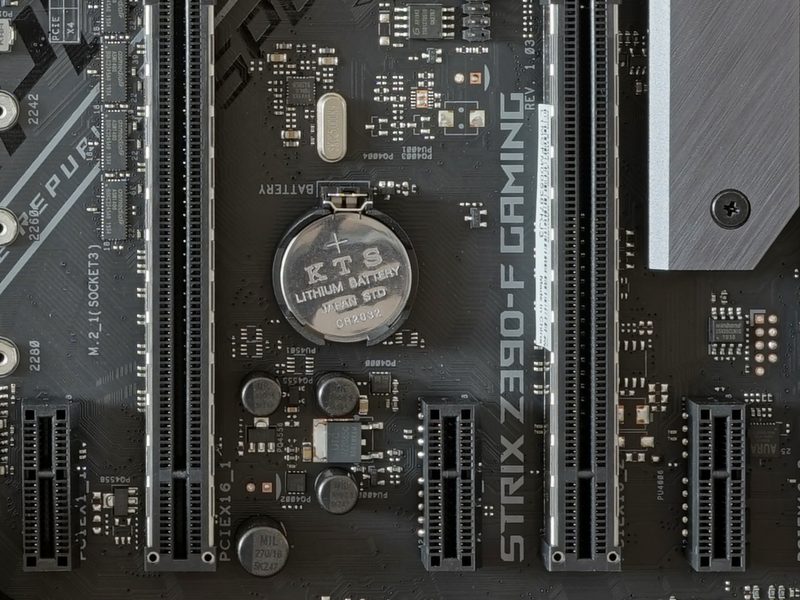
Slots PCI Express

Ils reçoivent les cartes d'extension.

  • x16 : carte graphique.
  • x1 : carte son, réseau ou USB.
  • x4 : SSD ou carte rapide.
Slots PCI Express sur une vraie carte mère
Photo : PantheraLeo1359531, CC BY 4.0, recadrée

Une petite carte fonctionne dans un slot plus long.

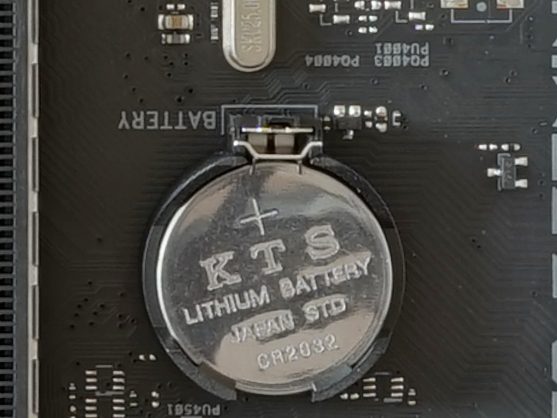
Pile CMOS

Emplacement de la pile CR2032 de 3 V.

  • La retirer quelques minutes, PC débranché, remet souvent le BIOS à zéro. Suivez le manuel de la carte.
Pile CMOS sur une vraie carte mère
Photo : PantheraLeo1359531, CC BY 4.0, recadrée

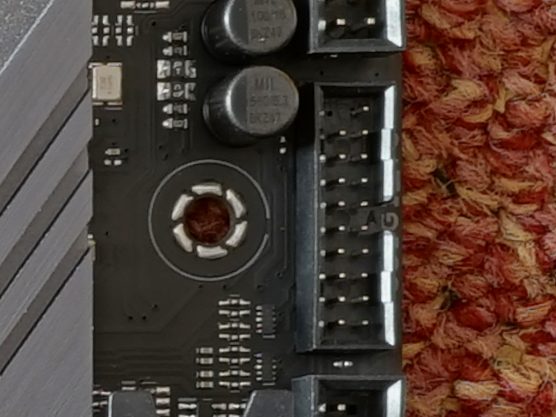
USB internes

Ils relient les ports USB de la façade du boîtier.

  • USB 2.0 : 9 broches.
  • USB 3 : 19 broches, connecteur large.
  • USB-C : connecteur Key-A.
USB internes sur une vraie carte mère
Photo : PantheraLeo1359531, CC BY 4.0, recadrée

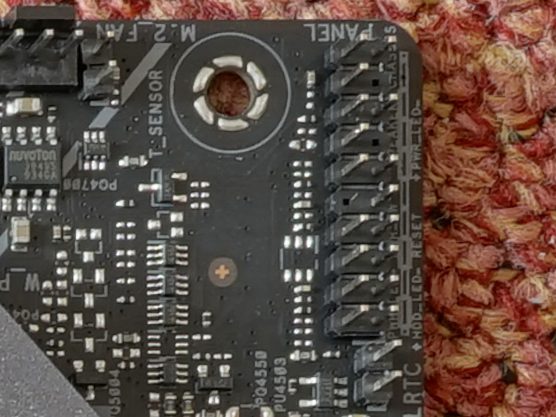
Connecteur de façade (F_PANEL)

Il relie le bouton de marche, le bouton reset et les voyants du boîtier.

  • Les boutons n'ont pas de sens. Les voyants (LED) ont un + et un −.
  • Sur cette carte, il est marqué PANEL et regroupe plus de broches.
Connecteur de façade (F_PANEL) sur une vraie carte mère
Photo : PantheraLeo1359531, CC BY 4.0, recadrée
2LED +4LED −6Marche8Marche1HDD +3HDD −5Reset7Reset9Vide
Connecteur de façade, disposition courante. La broche 10 est absente. Vérifiez le manuel de la carte.

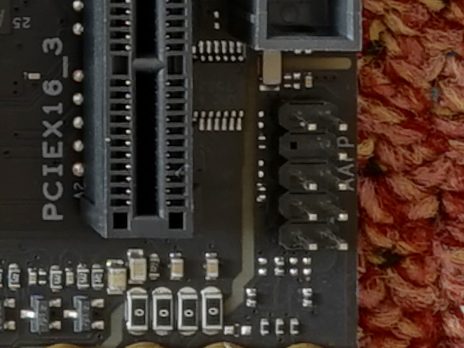
Audio de façade (HD_AUDIO)

Il relie les prises casque et micro de la façade. Connecteur de 9 broches.

  • Aussi noté AAFP sur certaines cartes.
Audio de façade (HD_AUDIO) sur une vraie carte mère
Photo : PantheraLeo1359531, CC BY 4.0, recadrée

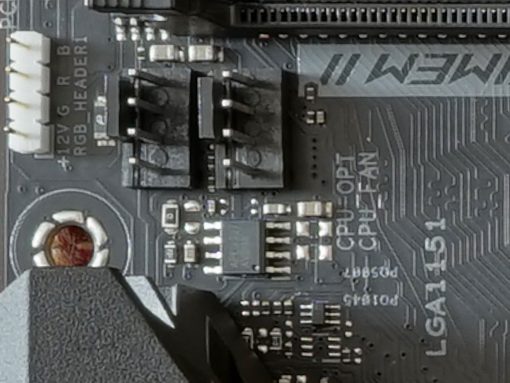
Prises ventilateur

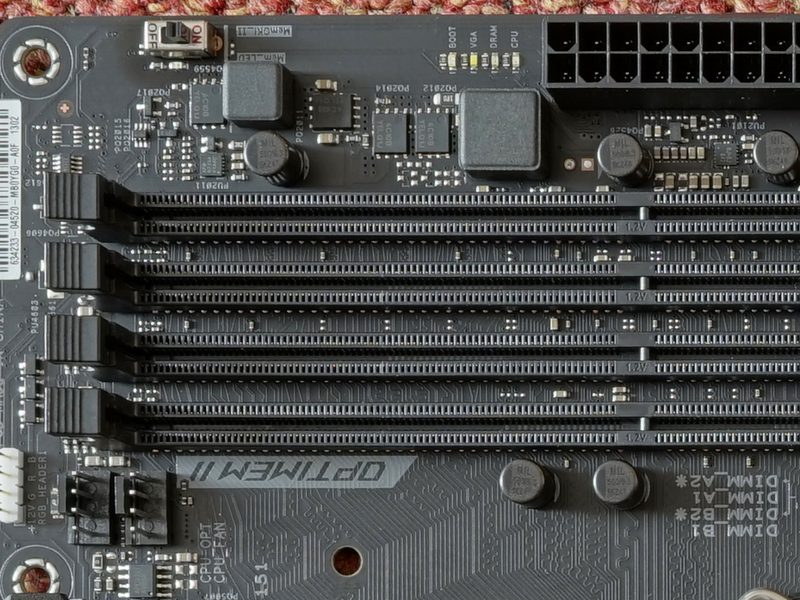
CPU_FAN pour le processeur, SYS_FAN ou CHA_FAN pour le boîtier.

  • 3 broches : réglage par la tension. 4 broches : réglage PWM.
Prises ventilateur sur une vraie carte mère
Photo : PantheraLeo1359531, CC BY 4.0, recadrée
1GND212 V3Vitesse4PWM
Prise ventilateur 4 broches. Un ventilateur 3 broches n'a pas le PWM.

Cliquez sur un connecteur pour ouvrir sa fiche.

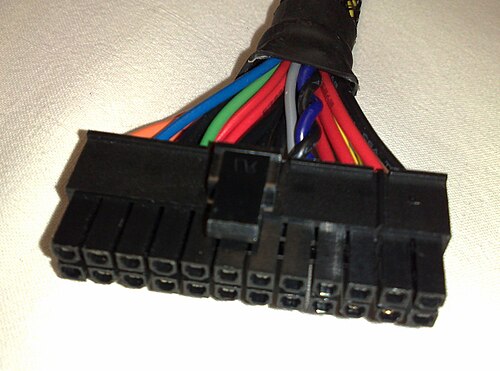
ATX 24 broches

Le plus gros connecteur. Il alimente la carte mère.

  • Ancienne version de 20 broches, souvent vendue en 20+4.
Connecteur ATX 24 broches
Photo : Dsimic, CC BY-SA 3.0
ATX 24, vue de face : 20 + 4
13,323,33GND455GND657GND8OK9SB10121112123,3133,314-1215GND16PS17GND18GND19GND20—21522523524GND
ATX 24 broches

La couleur des fils

  • Jaune +12 V : processeur, carte graphique, moteurs
  • Rouge +5 V : USB, disques
  • Orange +3,3 V : puces, M.2
  • Noir Masse (GND), le retour du courant
  • Violet +5 V veille, présent PC éteint
  • Vert PS_ON, demande l'allumage
  • Gris PWR_OK, tensions stables
  • Bleu −12 V, presque plus utilisé
  • Vide Ancien −5 V, broche 20 non reliée

Sur beaucoup d'alimentations récentes, tous les fils sont noirs : fiez-vous au numéro de la broche.

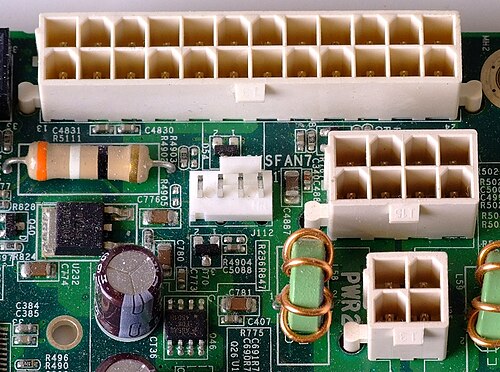
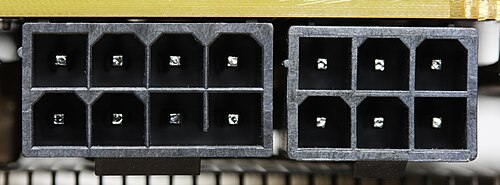
Prises d'alimentation sur une carte mère : 24, 8 et 4 broches
Photo : Tobias Maier, CC0

EPS 4+4 broches (CPU)

Il alimente le processeur. Il est noté CPU ou P8.

  • Les PC simples utilisent 4 broches, les autres 8, parfois deux fois 8.
Prises d'alimentation sur une carte mère : 24, 8 et 4 broches
Photo : Tobias Maier, CC0
EPS, vue de face : 4 + 4
1GND2GND3GND4GND512612712812
EPS 4+4 broches

Ne le confondez pas avec le PCIe 8 broches : le + et la masse sont inversés. Ne forcez jamais.

PCIe 6+2 broches

Il alimente la carte graphique.

  • 6 broches : 75 W. 8 broches : 150 W.
  • Utilisez de préférence un câble séparé par prise.
Prises PCIe 8 et 6 broches d'une carte graphique
Photo : D-Kuru, CC BY-SA 3.0 at
PCIe, vue de face : 6 + 2
1122123124GND5S6GND
PCIe 6 broches, 75 W
1122123124S5GND6S7GND8GND
PCIe 8 broches (6+2), 150 W

S : broche de détection, reliée à la masse.

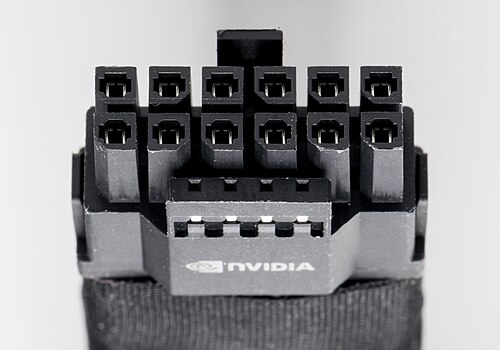
12VHPWR et 12V-2x6

Connecteur de 16 broches des cartes graphiques puissantes.

  • 12VHPWR en 2022, remplacé par 12V-2x6 en 2023.
  • Enfoncez-le jusqu'au bout et évitez de plier le câble près de la prise.
Connecteur 12VHPWR
Photo : Jacek Halicki, CC BY-SA 4.0
12V-2x6, vue de face : 12 + 4 petites broches
1122123124125126127GND8GND9GND10GND11GND12GNDS1SS2SS3SS4S
12V-2x6, jusqu'à 600 W

S : quatre petites broches de détection.

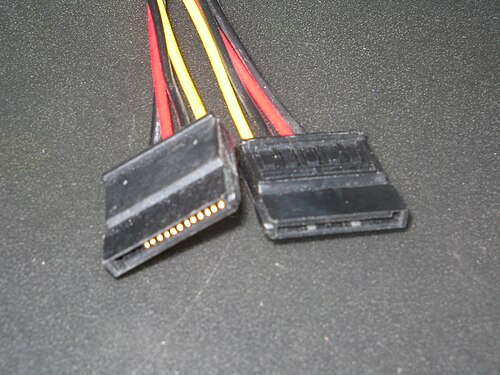
SATA alimentation

Il alimente les SSD SATA, disques durs et lecteurs optiques.

  • 15 broches, forme en L, plus large que le câble de données.
Connecteurs d'alimentation SATA
Photo : greekwikipedian, domaine public
SATA alimentation, vue de face
13,323,333,34GND5GND6GND75859510GND11GND12GND131214121512
SATA alimentation, 15 broches

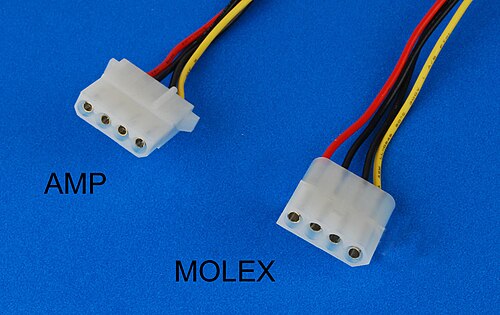
Molex 4 broches

Ancien connecteur : disques IDE, ventilateurs et accessoires.

  • Un fil jaune, deux noirs, un rouge.
Connecteurs Molex 4 broches
Photo : Michael Holley, domaine public
Molex, vue de face
1122GND3GND45
Molex 4 broches

Berg 4 broches

Petit connecteur des anciens lecteurs de disquettes.

  • Les tensions sont dans l'ordre inverse du Molex.
Berg, vue de face
152GND3GND412
Berg 4 broches

Cliquez sur un port pour ouvrir sa fiche.

PS/2

Ancien port rond de 6 broches, sorti en 1987.

  • Violet : clavier. Vert : souris.
  • Éteignez le PC avant de brancher ou débrancher.
En haut le clavier (violet), en bas la souris (vert)

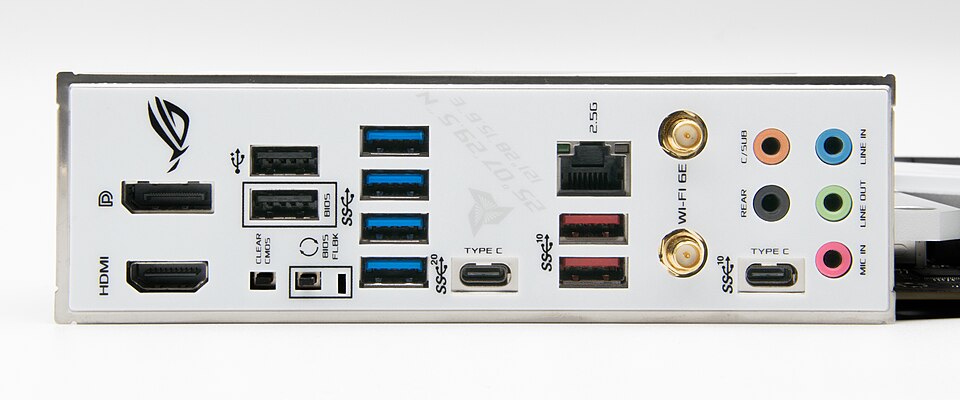
USB-A

Le port rectangulaire le plus connu : clavier, souris, clé USB.

  • La couleur aide mais n'est pas une règle : souvent noir ou blanc pour USB 2.0, bleu pour USB 3.
Panneau arrière d'une carte mère récente
Photo : Jacek Halicki, CC BY-SA 4.0
En haut USB 2.0, en bas USB 3 (bleu)

USB 1.11998

12 Mbit/s

USB 2.02000

480 Mbit/s

USB 3.02008

5 Gbit/s

USB 3.12013

10 Gbit/s

USB 3.22017

Jusqu'à 20 Gbit/s

USB42019

Jusqu'à 40 Gbit/s

USB4 v22022

Jusqu'à 80 Gbit/s

USB-C

Petit port réversible, sorti en 2014. Il peut porter données, image et charge.

  • La forme ne dit pas la vitesse : lisez la fiche du PC.
Port réversible, 24 contacts

USB 3.2

Jusqu'à 20 Gbit/s

USB4

Jusqu'à 40 ou 80 Gbit/s

Thunderbolt 32015

40 Gbit/s

Thunderbolt 42020

40 Gbit/s

Thunderbolt 52023

80 Gbit/s

HDMI

Image et son vers un écran ou un téléviseur.

19 contacts, bas rétréci

HDMI 1.02002

Full HD

HDMI 1.42009

4K à 30 images/s

HDMI 2.02013

4K à 60 images/s

HDMI 2.12017

4K à 120 images/s

HDMI 2.22025

Jusqu'à 96 Gbit/s

DisplayPort

Image et son, très utilisé pour les écrans de PC.

  • Il a un côté coupé et souvent un verrou.
20 contacts, un coin coupé

DP 1.22010

4K à 60 images/s

DP 1.42016

4K à 120 images/s

DP 2.02019

Jusqu'à 80 Gbit/s

DP 2.12022

Jusqu'à 80 Gbit/s, câbles mieux définis

DVI

Ancien port vidéo numérique, sorti en 1999. Pas de son en usage normal.

  • DVI-D : numérique. DVI-A : analogique. DVI-I : les deux.
DVI-I : 24 broches et la partie analogique à droite

VGA

Ancien port vidéo analogique de 15 broches, sorti en 1987.

  • Souvent bleu, avec deux vis.
15 trous sur trois rangs, deux vis

RJ45 (Ethernet)

Prise du câble réseau, 8 contacts.

  • Un voyant fixe ou clignotant montre que le lien est actif.
8 contacts et deux voyants

Les catégories de câble

Cat 5e

1 Gbit/s

Cat 6

1 Gbit/s, 10 Gbit/s sur courte distance

Cat 6a

10 Gbit/s sur 100 m

Cat 8

25 ou 40 Gbit/s sur 30 m

Antennes Wi-Fi

Deux prises vissées pour les antennes Wi-Fi et Bluetooth.

  • Sans les antennes, le signal est très faible.
Prises vissées

Prises audio (jack 3,5 mm)

Elles relient casque, enceintes et micro.

  • Vert : sortie casque ou enceintes.
  • Rose : micro.
  • Bleu : entrée audio.
EntréeSortieMicro
Entrée bleue, sortie verte, micro rose

S/PDIF optique

Sortie audio numérique par fibre optique, vers un ampli ou un home cinéma.

Fibre optique, lumière rouge

Cliquez sur la photo ou sur une image pour ouvrir la fiche.

Photo : LarryBroom, CC0, recadrée

Écran

Périphérique de sortie. Il affiche l'image.

  • Définition : nombre de pixels.
  • Hz : images par seconde.
  • Temps de réponse : en millisecondes.
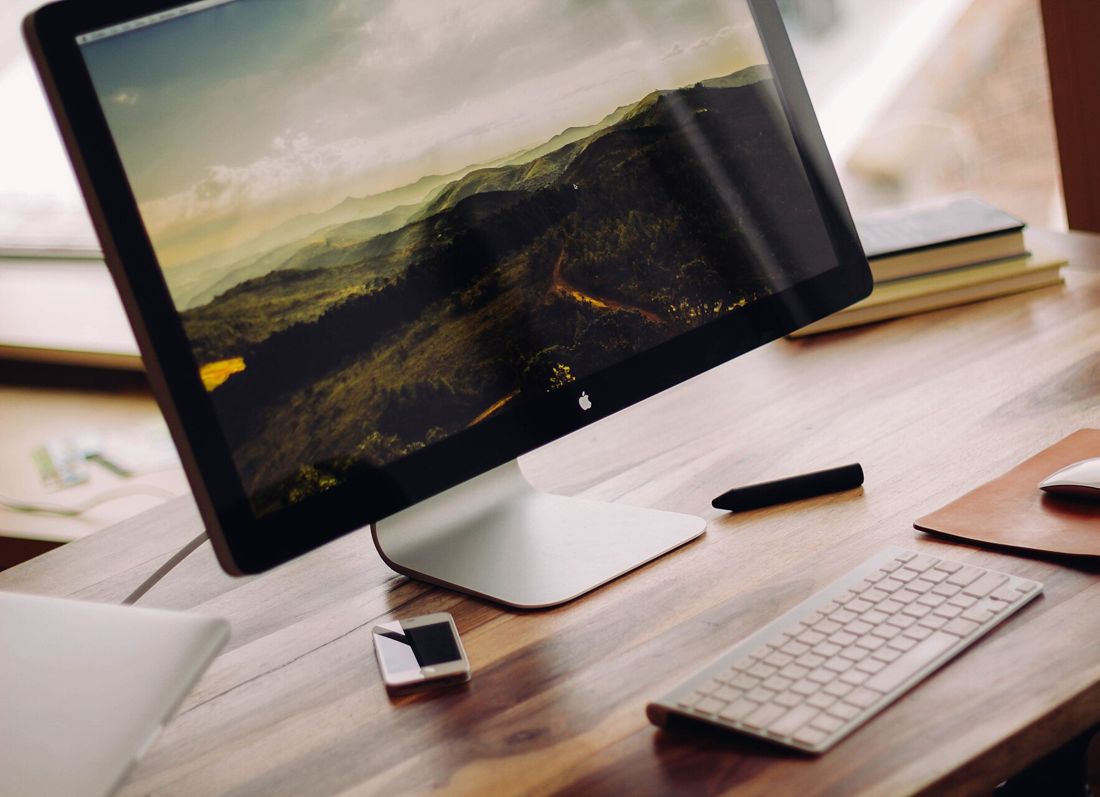
Écran moderne sur un bureau en bois
Photo : Luke Chesser lukechesser, CC0, recadrée

Les dalles

TN

Rapide, couleurs et angles limités

IPS

Bonnes couleurs, bons angles

VA

Bon contraste

OLED

Noirs profonds, chaque pixel s'éclaire

Les définitions

Full HD

1920 × 1080

QHD

2560 × 1440

4K UHD

3840 × 2160

Webcam

Périphérique d'entrée. Elle filme pour les appels vidéo.

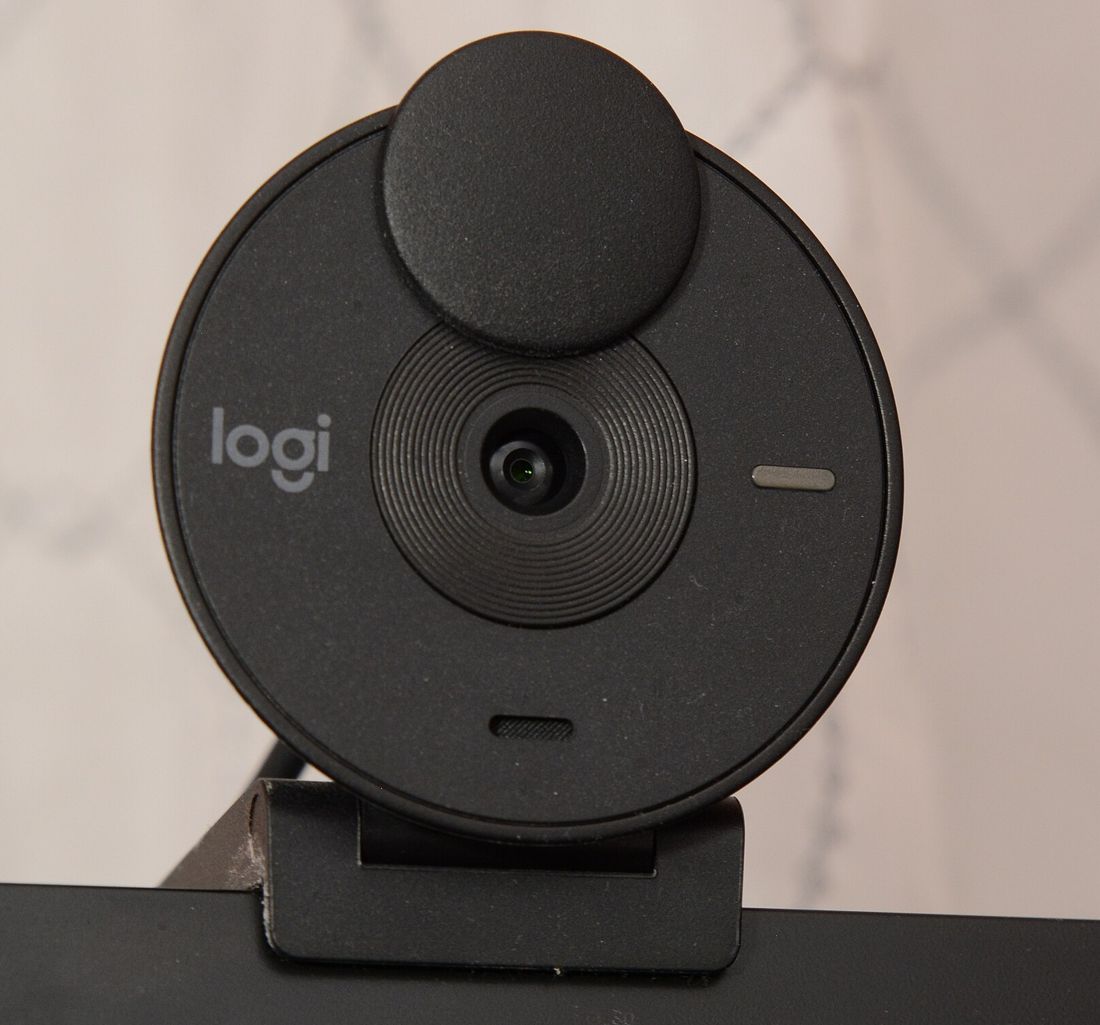
Webcam ronde posée sur un écran
Photo : Hayden Schiff, CC BY 4.0, recadrée

Clavier

Périphérique d'entrée. Il sert à écrire et à commander.

  • AZERTY en France et au Maroc, QWERTY dans beaucoup d'autres pays.
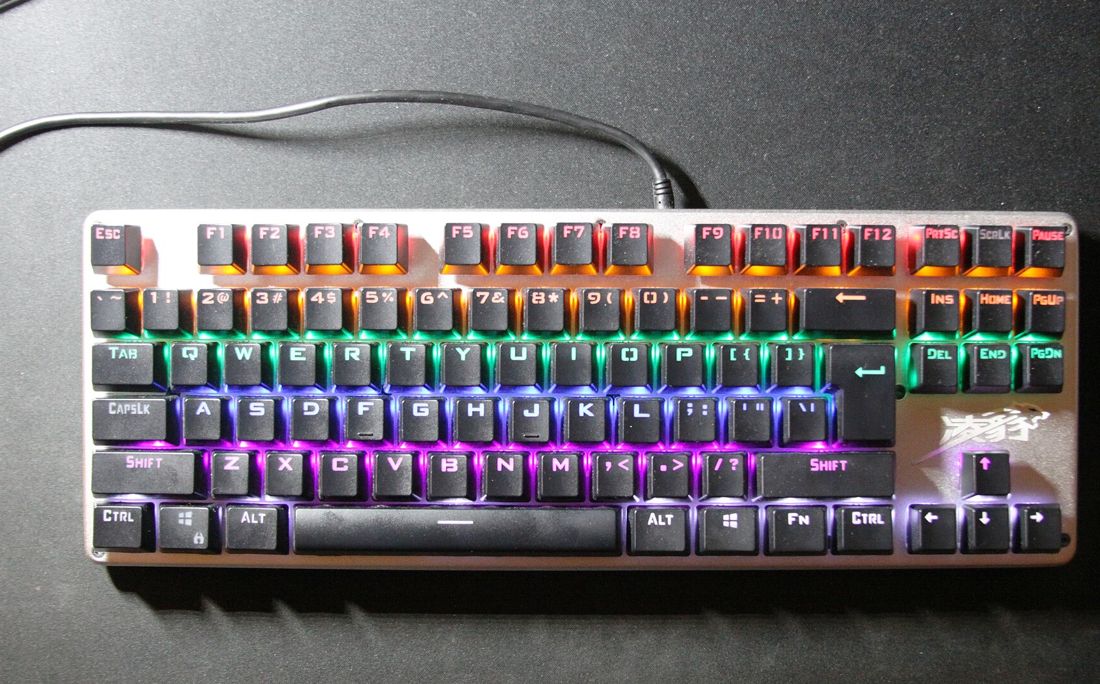
Clavier mécanique à touches lumineuses
Photo : Morn, CC BY-SA 4.0, recadrée

Membrane

Silencieux et économique

Mécanique

Une pièce par touche, durable

Ciseaux

Plat, pour portables

Souris

Périphérique d'entrée. Elle déplace le pointeur.

  • DPI : sensibilité du capteur.
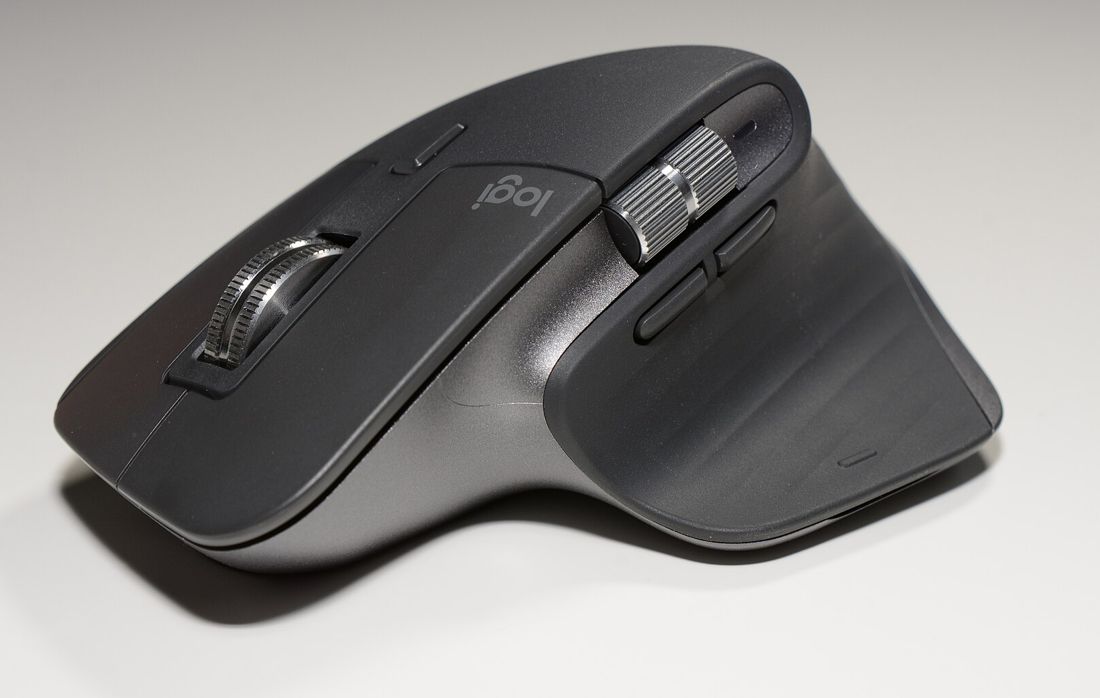
Souris sans fil ergonomique
Photo : Hayden Schiff, CC BY 4.0, recadrée

À boule

Ancienne, se salit

Optique

LED et capteur

Laser

Plus de surfaces acceptées

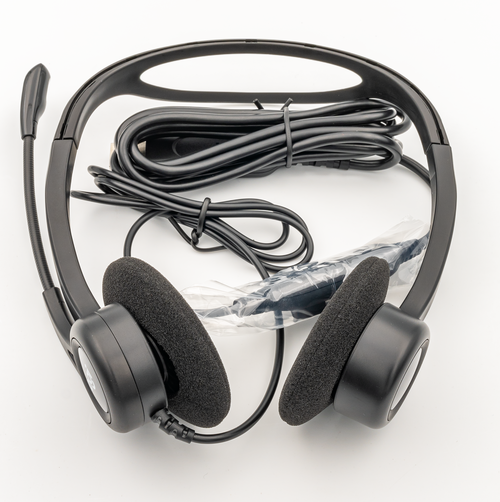
Casque micro

Sortie pour le son, entrée pour la voix.

  • Il se branche en jack, en USB ou en Bluetooth.
Casque avec micro
Photo : PantheraLeo1359531, CC BY 4.0

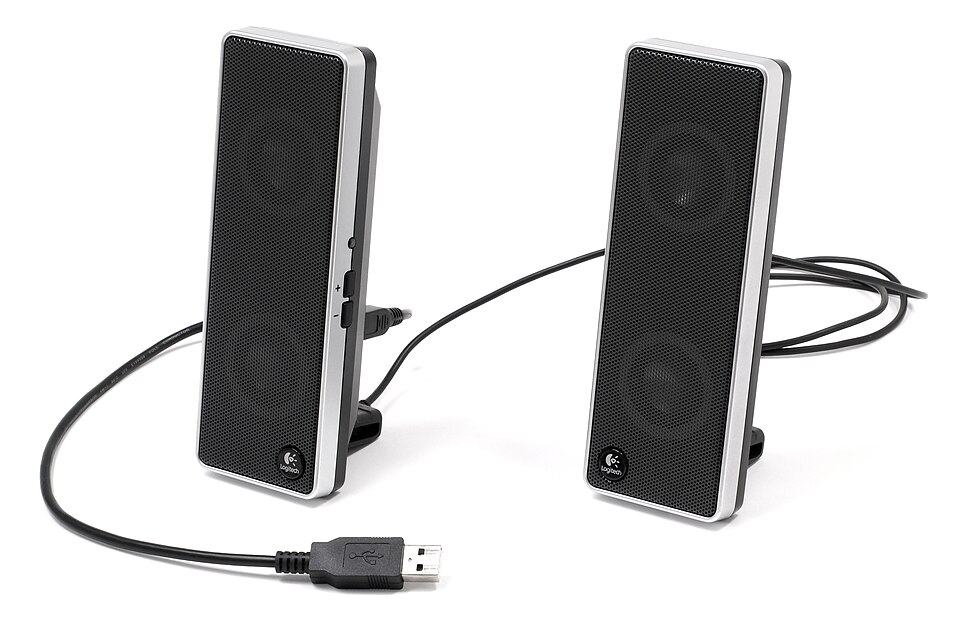
Haut-parleurs

Périphérique de sortie. Ils diffusent le son.

Deux enceintes d'ordinateur
Photo : Evan-Amos, domaine public

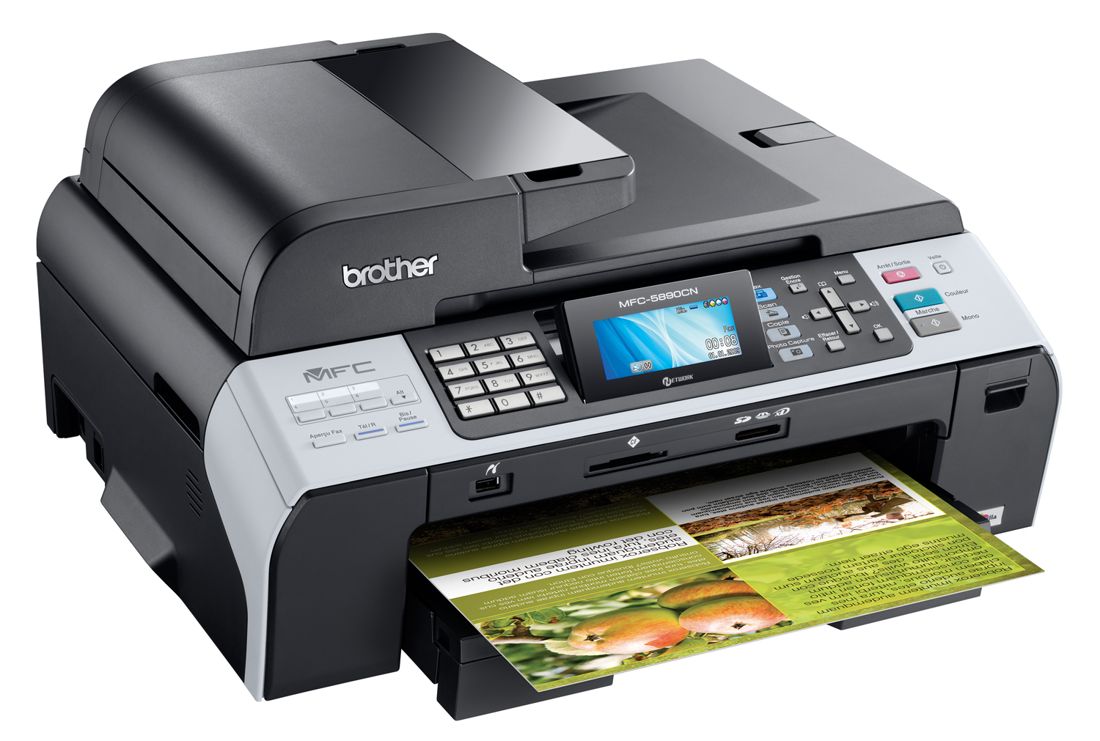
Imprimante

Périphérique de sortie. Elle imprime sur papier.

Imprimante multifonction
Photo : Brother France, CC BY-SA 3.0, recadrée

Jet d'encre

Encre liquide, bonne pour les photos

Laser

Toner en poudre, rapide pour le texte

Matricielle

Aiguilles et ruban, pour les carbones

Thermique

Tickets de caisse, sans encre

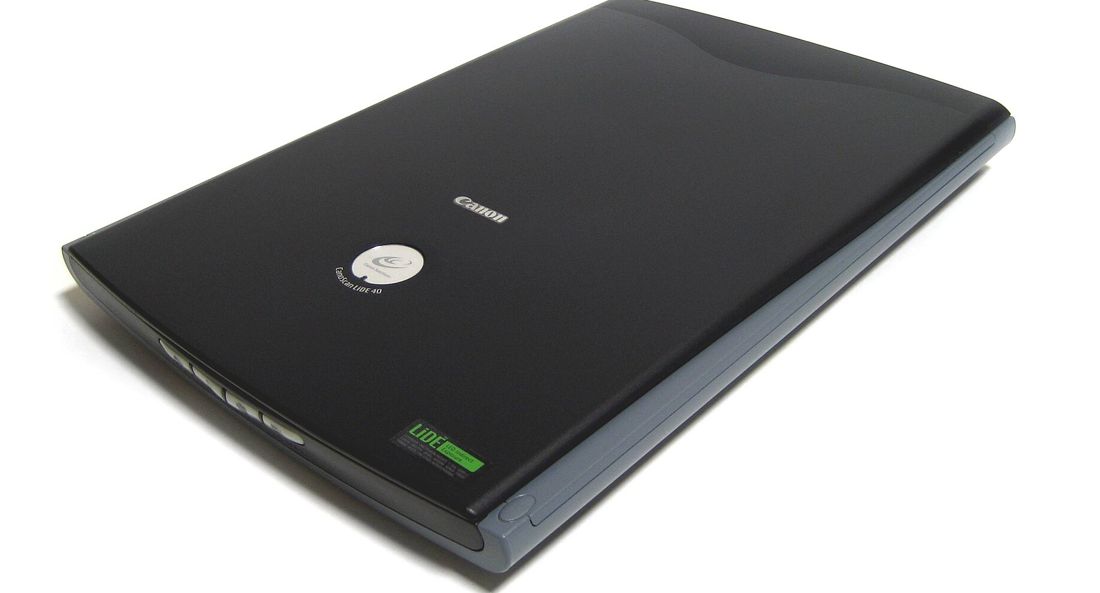
Scanner

Périphérique d'entrée. Il transforme un document papier en image.

  • La résolution se mesure en ppp (dpi).
Scanner à plat
Photo : Qurren, CC BY-SA 3.0, recadrée

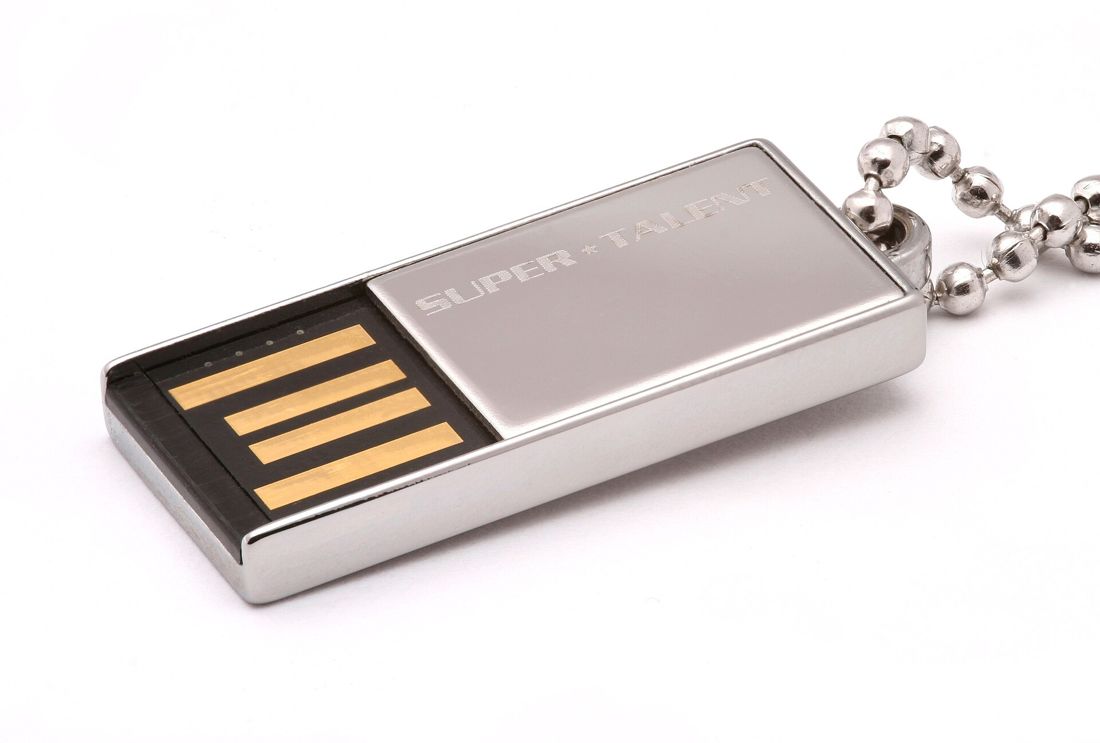
Clé USB

Petite mémoire flash qui se transporte. Elle est à la fois entrée et sortie.

  • Retirez-la avec l'option d'éjection.
Clé USB
Photo : Afrank99, CC BY-SA 3.0, recadrée

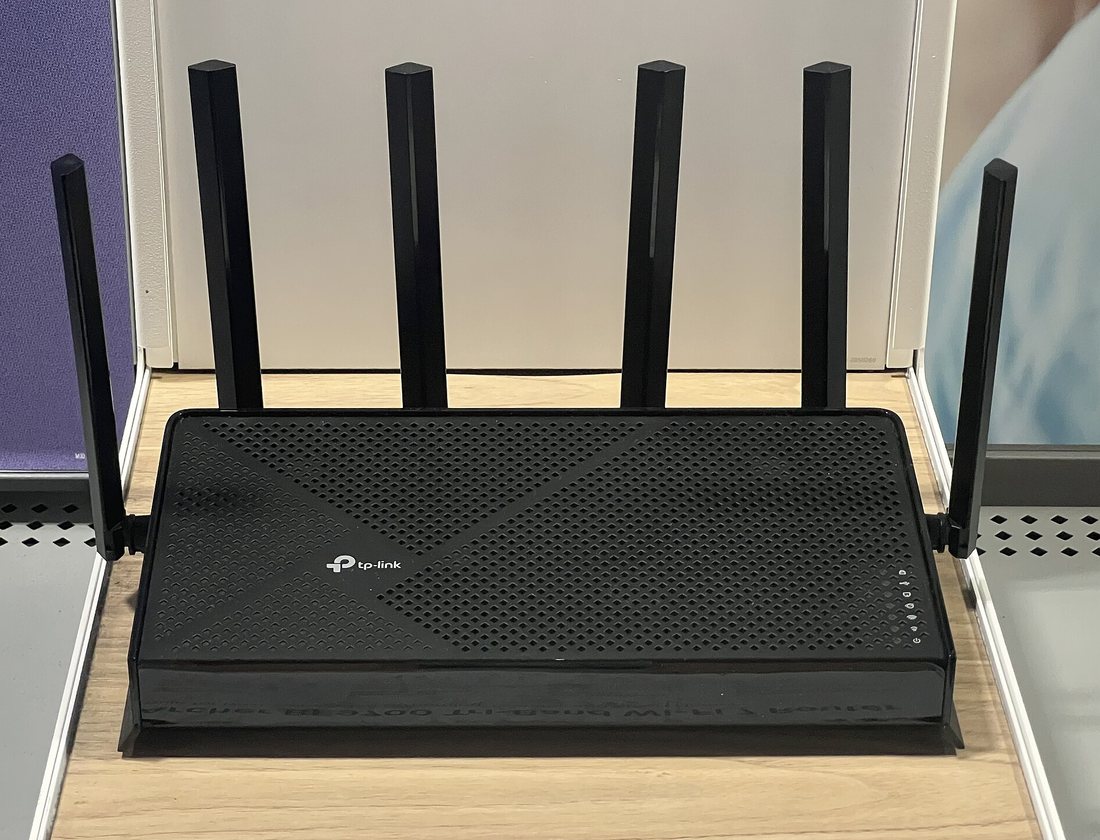
Routeur

Il relie le réseau de la maison à Internet et distribue les adresses IP.

  • La box du fournisseur d'accès contient en général un routeur.
Routeur Wi-Fi 7 noir à six antennes
Photo : TaurusEmerald, CC BY-SA 4.0, recadrée

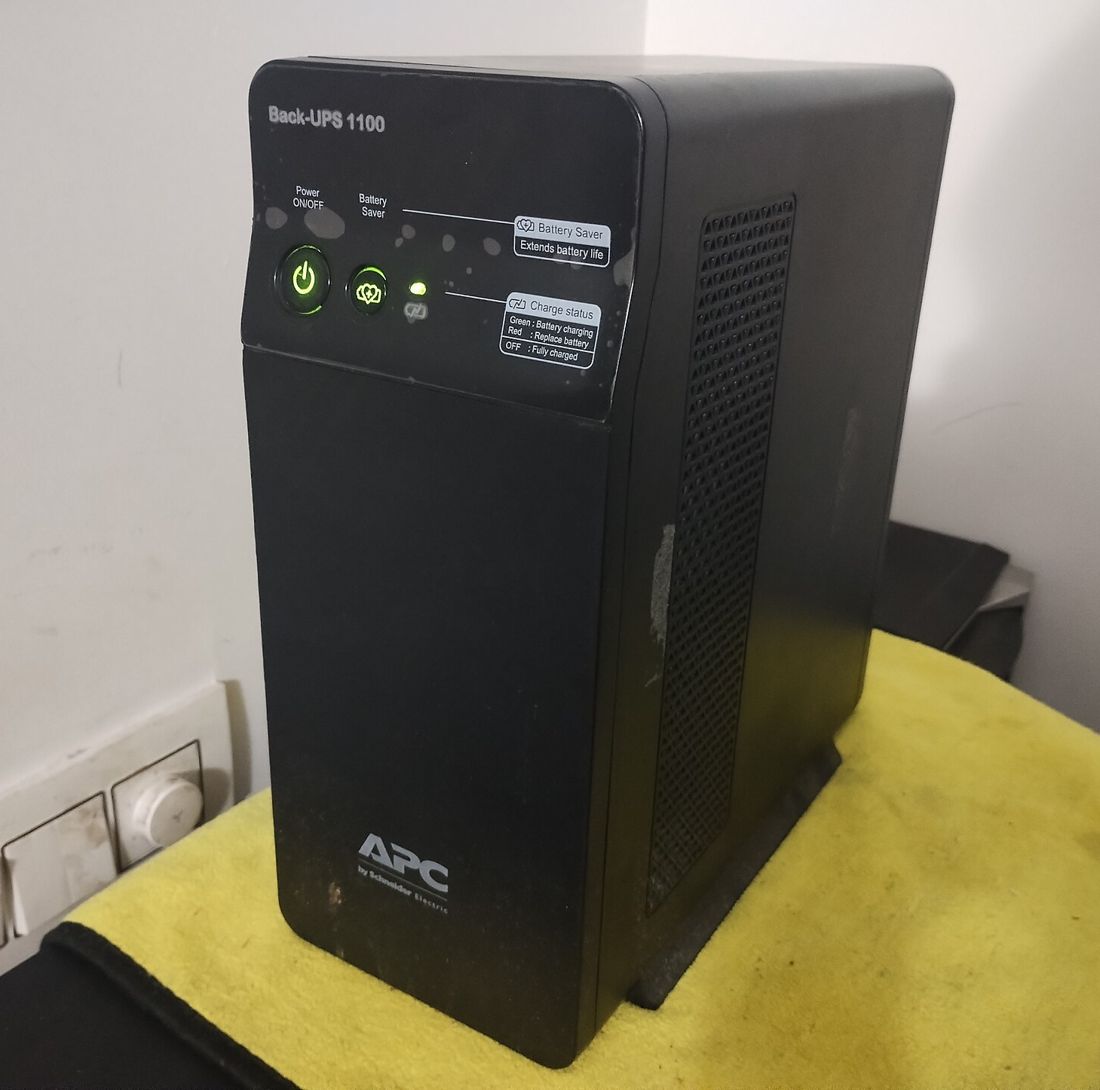
Onduleur (UPS)

Il contient une batterie et garde le PC allumé quelques minutes pendant une coupure.

  • Il laisse le temps d'enregistrer et d'éteindre.
Onduleur noir
Photo : Gpkp, CC BY-SA 4.0, recadrée

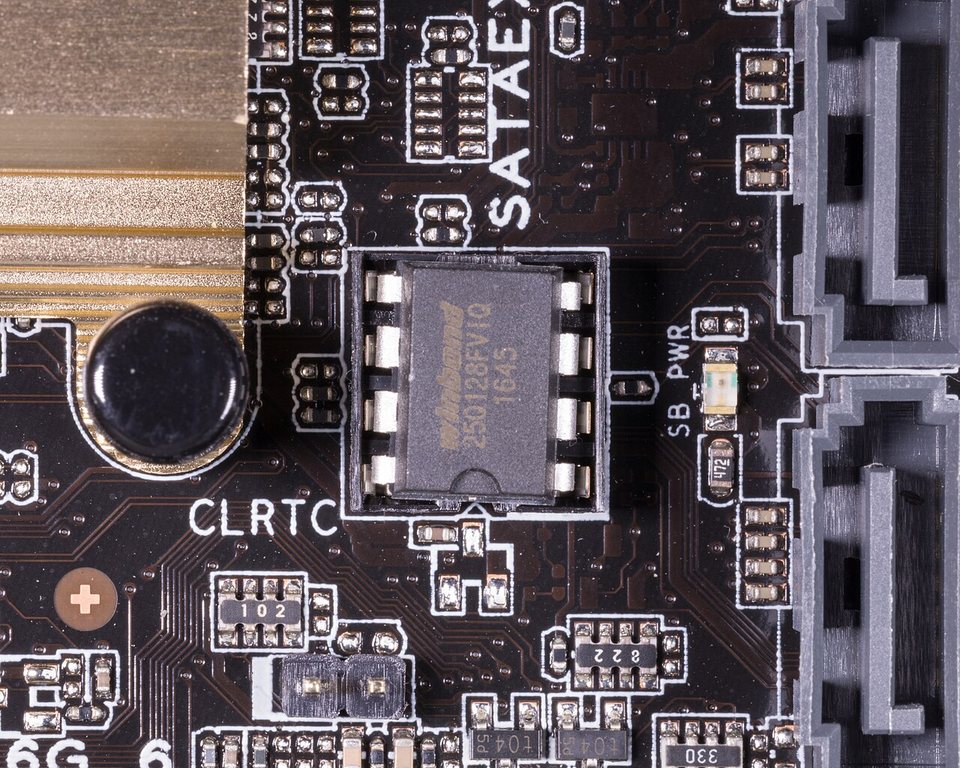
BIOS

Basic Input/Output System : petit programme gravé dans une puce de la carte mère.

  • C'est le premier programme lancé quand on allume le PC.
  • C'est un micrologiciel (firmware) : il reste en mémoire même sans courant.
  • Sur les PC récents, il s'appelle UEFI. On dit encore « le BIOS » par habitude.
Puce BIOS à huit broches sur une carte mère, à côté du repère CLRTC
Photo : Tobias "ToMar" Maier, CC BY-SA 3.0

BIOS1981

Arrive avec l'IBM PC

EFIvers 2000

Créé par Intel

UEFI2005

Norme commune à toutes les marques

Le but du BIOS

Réveiller le matériel, le contrôler, puis lancer le système d'exploitation.

  1. ContrôlerProcesseur, RAM, carte graphique, clavier
  2. RéglerDate, ventilateurs, disques, sécurité
  3. ChoisirLe disque ou la clé qui démarre
  4. LancerWindows, Linux ou l'outil d'installation

Sans BIOS, le PC s'allume mais ne sait rien faire.

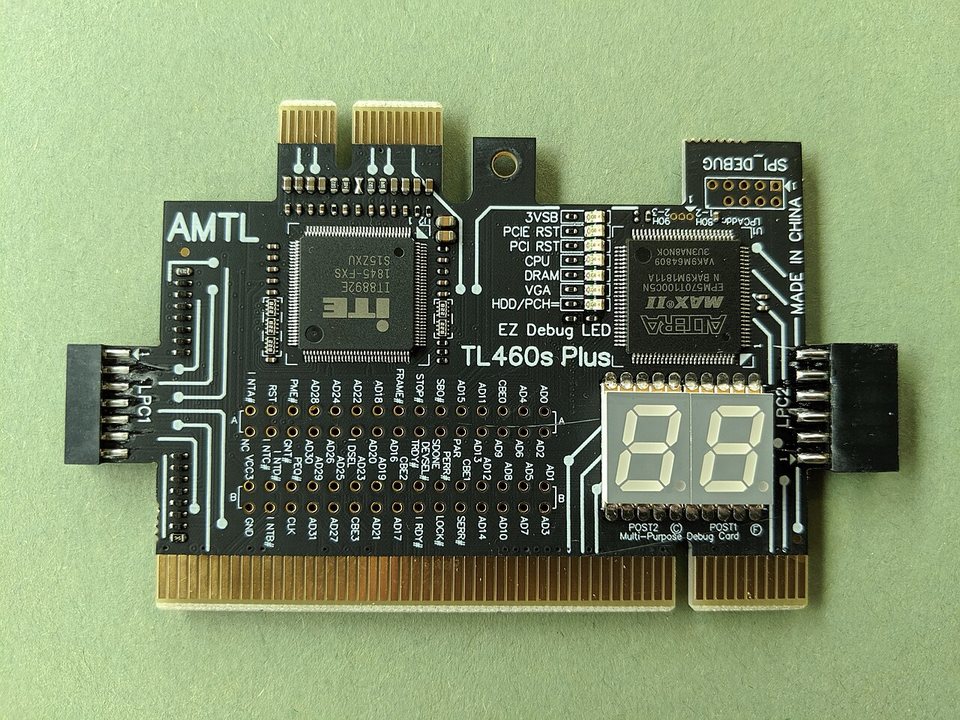
Le POST

Power-On Self-Test : le contrôle automatique à chaque allumage.

  • Il vérifie le processeur, la RAM et la carte graphique.
  • En cas de problème : bips, voyants ou code à deux chiffres.
  • Le sens des bips change selon la marque : lisez le manuel.
Carte de diagnostic POST avec un afficheur à deux chiffres
Photo : Markus Kuhn, CC0

Cette carte de diagnostic affiche le code du POST. Beaucoup de cartes mères ont des voyants CPU, DRAM, VGA et BOOT.

Entrer dans le BIOS

On appuie plusieurs fois sur une touche, juste après l'allumage. La touche dépend de la marque.

  • Raté ? Windows s'ouvre : redémarrez et appuyez plus tôt.
  • Autre chemin sous Windows 11 : Paramètres, Système, Récupération, Démarrage avancé, puis suivez les écrans jusqu'à « Changer les paramètres du microprogramme UEFI ».
  1. ÉteignezArrêtez complètement le PC
  2. AllumezAppuyez sur le bouton de marche
  3. Appuyez vitePlusieurs fois sur la touche de votre marque
  4. RéussiLe menu du BIOS apparaît

La touche de chaque marque

  • HPBIOS F10Clé USB F9
  • DellBIOS F2Clé USB F12
  • Lenovo IdeaPadBIOS F2Clé USB F12
  • Lenovo ThinkPadBIOS F1Clé USB F12
  • ASUS portableBIOS F2Clé USB Échap
  • AcerBIOS F2Clé USB F12
  • MSI portableBIOS SupprClé USB F11
  • SamsungBIOS F2Clé USB Échap
  • Toshiba, DynabookBIOS F2Clé USB F12
  • Sony VAIOBIOS F2Clé USB F11
  • FujitsuBIOS F2Clé USB F12
  • HuaweiBIOS F2Clé USB F12
  • Microsoft SurfaceBIOS Volume +Clé USB Volume −
  • ASUSBIOS F2 ou SupprClé USB F8
  • MSIBIOS SupprClé USB F11
  • GigabyteBIOS SupprClé USB F12
  • ASRockBIOS F2 ou SupprClé USB F11

Elle peut changer selon le modèle : regardez le message au démarrage ou le manuel.

Les réglages utiles

Ce que le technicien change le plus souvent.

  • Enregistrez et quittez avec F10.
  • Notez ou photographiez un réglage avant de le changer.
  • Ne changez pas les tensions sans savoir.

XMP, EXPO

Donne à la RAM sa vitesse prévue

VT-x, AMD-V (SVM)

Virtualisation, pour VirtualBox

Ventilateurs

Silence ou refroidissement

Date et heure

Fausses si la pile CMOS est vide

Mot de passe

Protège l'accès au BIOS

Optimized Defaults

Remet les réglages par défaut

Le mode SATA

La façon dont la carte mère parle aux disques SATA.

  • Changer ce mode après l'installation peut empêcher Windows de démarrer.

IDE

Très ancien

AHCI

Le mode normal aujourd'hui

RAID

Plusieurs disques ensemble

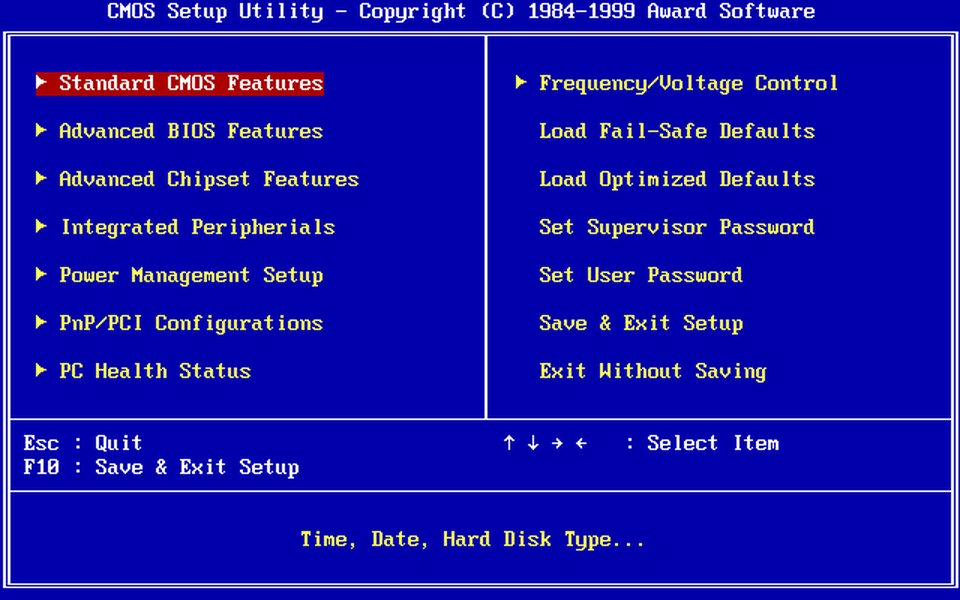
Le mode Legacy

L'ancien démarrage du BIOS. Il lit le premier secteur du disque : le MBR.

  • Disque MBR : 2 To et 4 partitions principales au maximum.
  • Nécessaire pour certains anciens systèmes.
  • CSM : option d'un UEFI qui imite le mode Legacy.
Écran bleu du BIOS Award, menu en texte
Photo : Award Software International Inc., recreated by User:Kephir, domaine public

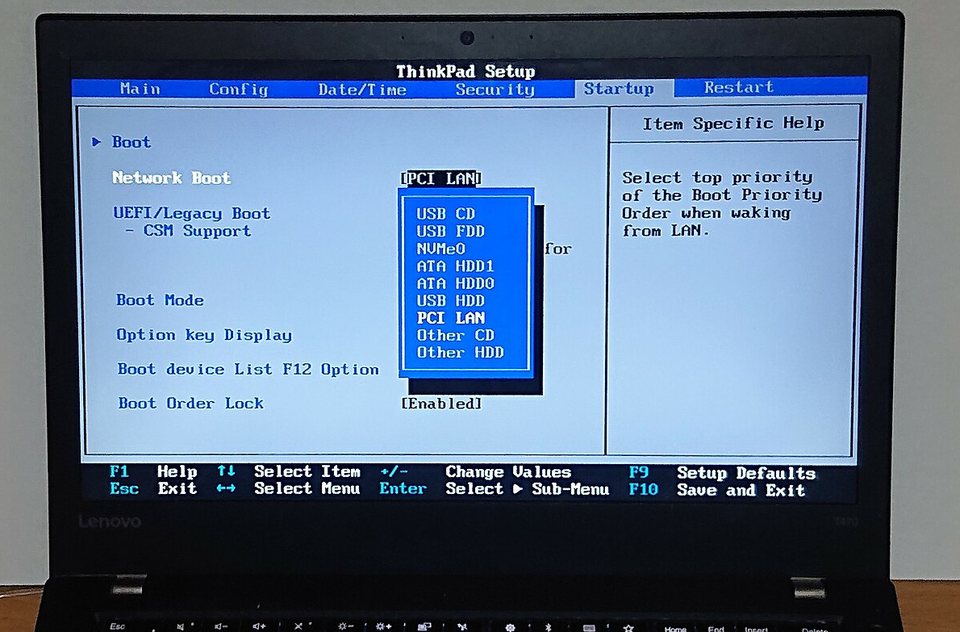
Le mode UEFI

Le démarrage moderne. Il lit un fichier .efi sur la partition EFI du disque.

  • La partition EFI (ESP) est en FAT32.
  • Va avec un disque GPT.
  • Démarre plus vite et permet Secure Boot.
Ordinateur portable ouvert sur le menu de démarrage de son UEFI
Photo : Paowee, CC BY-SA 4.0

Legacy ou UEFI ?

Pour un PC récent : UEFI et GPT. Le mode et le type de disque doivent aller ensemble.

  • Windows 11 demande l'UEFI, un PC compatible Secure Boot et le TPM 2.0.
  • Pour vérifier : Windows + R, msinfo32, ligne « Mode BIOS » : UEFI ou Hérité.

Legacy

  • Ancien mode, sorti avec les premiers PC
  • Disque MBR
  • 2 To maximum
  • 4 partitions principales
  • Pas de Secure Boot
  • Écran texte, clavier

UEFI

  • Mode actuel
  • Disque GPT
  • Plus de 2 To
  • 128 partitions sous Windows
  • Secure Boot possible
  • Souvent graphique, avec souris

Ne passez pas de Legacy à UEFI sur un PC déjà installé : il ne démarrera plus tant que son disque reste en MBR. Sauvegardez avant toute conversion.

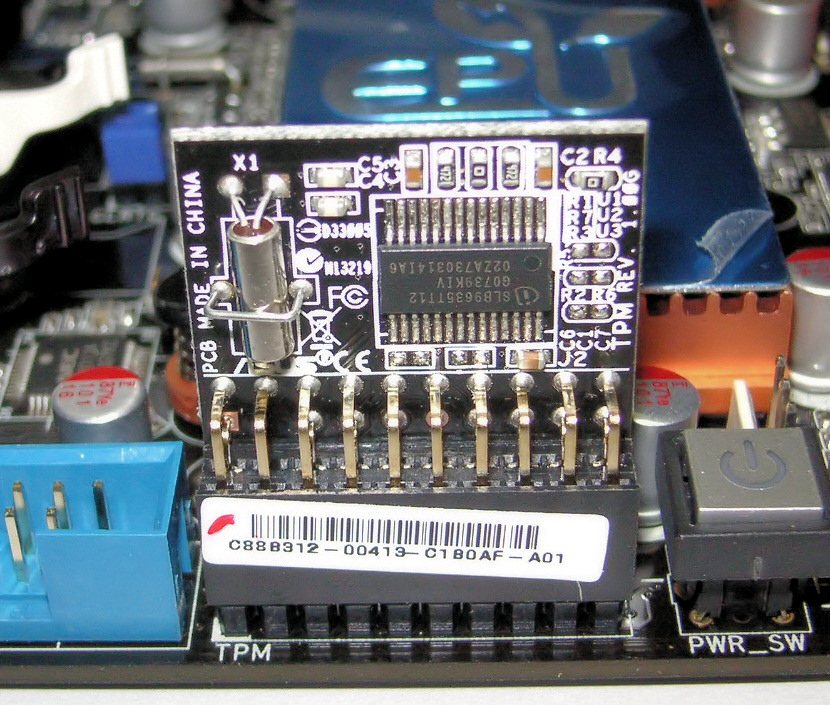
Secure Boot et TPM

Deux protections. Secure Boot accepte seulement les démarrages signés, le TPM garde les clés de chiffrement.

  • Windows 11 demande le TPM 2.0.
  • TPM peut être une puce, ou intégré au processeur (Intel PTT, AMD fTPM).
Module TPM enfiché sur une carte mère, repère TPM visible
Photo : FxJ, domaine public

Si BitLocker est actif, gardez la clé de récupération avant de toucher à ces réglages.

L'ordre de démarrage

La liste des disques essayés, du premier au dernier (Boot Order).

  • Pour installer un système : la clé USB en premier, ou mieux, le menu Boot une seule fois.
  • Après l'installation : le disque du système en premier.
  • « No bootable device » : aucun disque démarrable trouvé.

USB

Installer un système

Windows Boot Manager

Démarrer Windows en UEFI

Réseau (PXE)

Démarrer depuis un serveur

Préparer la clé de boot

Une clé USB qui démarre le PC pour installer un système.

  • Prenez une clé de 8 Go ou plus : elle sera effacée.
  • Téléchargez l'image ISO sur le site officiel.
  1. SauvegarderCopiez les fichiers de la clé
  2. ChoisirL'image ISO et la clé, dans Rufus ou Media Creation Tool
  3. RéglerGPT et UEFI, ou MBR et BIOS
  4. CréerAttendez la fin, puis éjectez
  5. DémarrerTouche du menu Boot, puis la clé

PC récent

Schéma GPT, système UEFI (non CSM)

PC ancien

Schéma MBR, système BIOS

FAT32

Lu par tous les UEFI, fichiers de 4 Go maximum

Voir la formation Windows 11

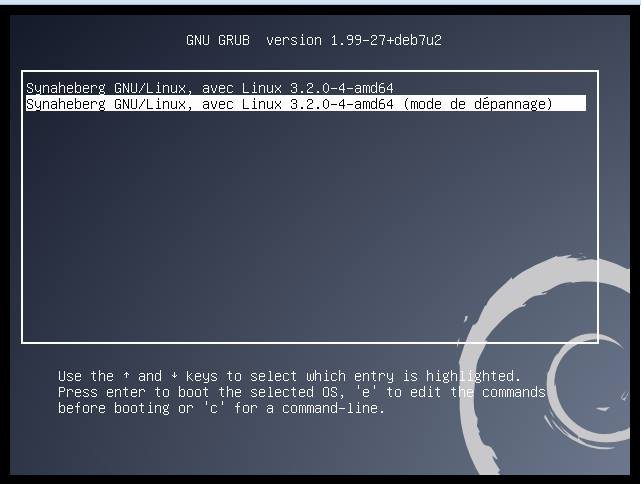
Du bouton au système

Ce qui se passe à chaque démarrage.

Menu GRUB, chargeur de démarrage de Linux
Photo : Bastien LANGUEDOC, CC BY-SA 4.0
  1. BoutonL'alimentation démarre
  2. POSTContrôle du matériel
  3. BIOS / UEFILit les réglages
  4. OrdreCherche le premier disque démarrable
  5. ChargeurWindows Boot Manager ou GRUB
  6. NoyauLe système démarre

Mise à jour et remise à zéro

Deux opérations à faire seulement si c'est utile, en suivant le manuel.

  • Mise à jour : fichier du modèle exact, sur le site du fabricant.
  • Ne coupez jamais le courant. Portable : batterie et chargeur branchés.
  • Remise à zéro : Load Optimized Defaults, cavalier CLRTC (Clear CMOS), ou pile retirée, PC débranché.
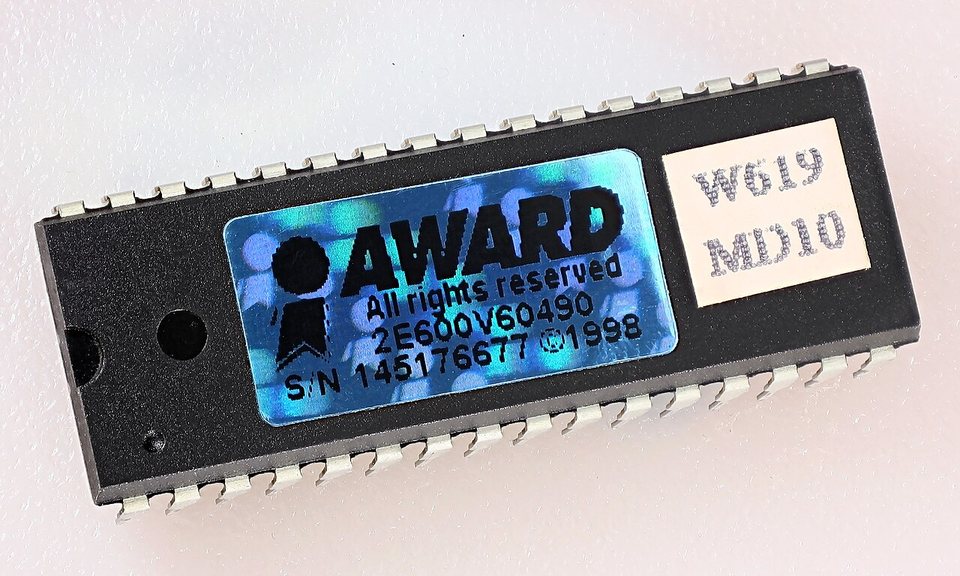
Ancienne puce BIOS Award à deux rangées de broches
Photo : Mister rf, CC BY-SA 4.0

Applications

Logiciels faits pour une tâche : écrire, naviguer, dessiner, calculer.

  • Traitement de texte, navigateur, lecteur vidéo.

Antivirus

Logiciel qui détecte et bloque les programmes malveillants.

Virus

S'attache à un fichier et se copie

Ver

Se propage seul par le réseau

Cheval de Troie

Se cache dans un programme utile

Rançongiciel

Chiffre les fichiers et demande de l'argent

Logiciel espion

Vole des informations

Système d'exploitation

Logiciel principal qui gère le matériel, les fichiers et les programmes.

Windows 72009

Plus mis à jour

Windows 82012

Plus mis à jour

Windows 102015

Support normal terminé en 2025

Windows 112021

Version actuelle

Ubuntu2004

Linux libre et gratuit

macOS2001

Ordinateurs Apple

Android2008

Téléphones et tablettes

Voir les cours d'installation

Noyau (kernel)

Cœur du système. Il partage le processeur, la mémoire et les périphériques entre les programmes.

Pilotes (drivers)

Logiciels qui permettent au système d'utiliser un composant précis.

  • Prenez-les dans les mises à jour du système ou chez le fabricant.

Micrologiciel (BIOS, UEFI)

Premier logiciel lancé à l'allumage. Il contrôle le matériel puis démarre le système.

BIOS1981

Ancien, écran simple, disque MBR

UEFIannées 2000

Remplace le BIOS, disque GPT, démarrage sécurisé

Voir toute la partie BIOS

Partitions

Parties d'un disque utilisées comme des disques séparés.

MBR

Jusqu'à 2 To, 4 partitions principales

GPT

Très grands disques, va avec l'UEFI

Système de fichiers

Organisation des fichiers sur une partition.

FAT321996

Fichiers jusqu'à 4 Go, clés USB

NTFS1993

Disques Windows

exFAT2006

Clés USB et cartes mémoire

ext42008

Disques Linux

APFS2017

Disques Apple

Cliquez sur une image pour ouvrir la fiche.

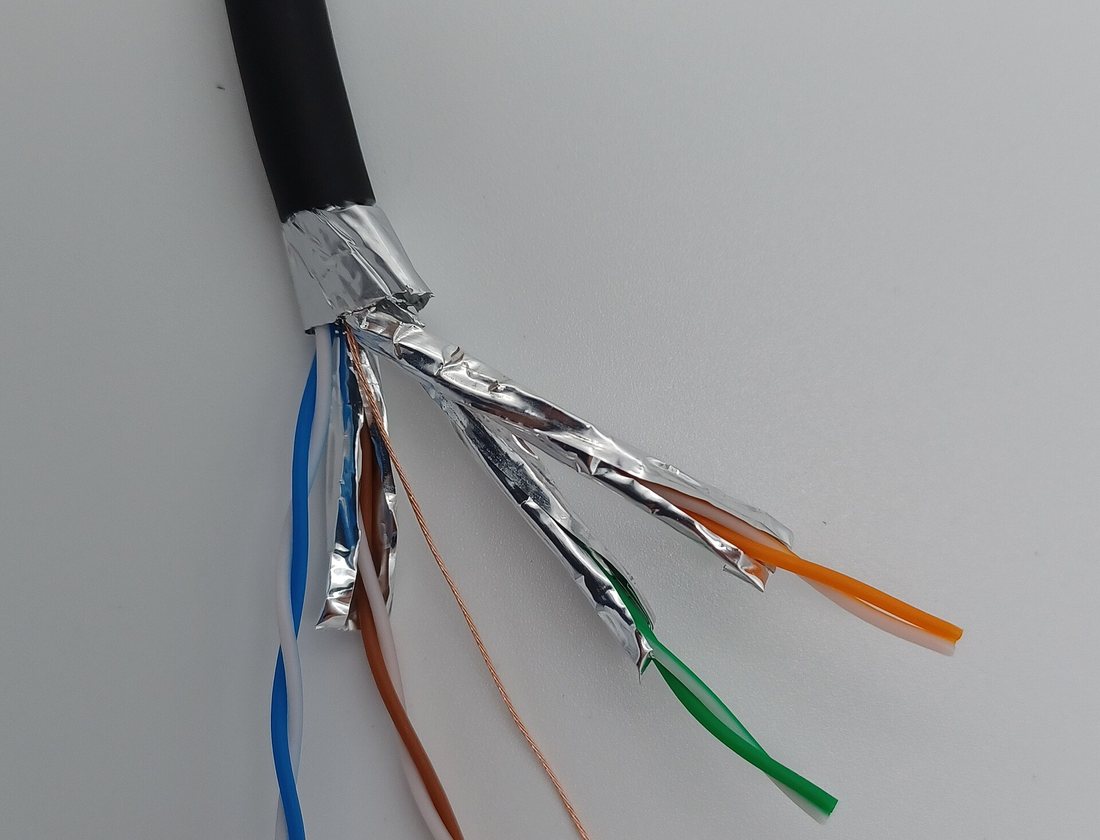
Câble réseau (paire torsadée)

Câble de 8 fils de cuivre, torsadés deux par deux. Il relie les appareils du réseau.

  • 100 mètres au maximum entre deux appareils.
  • UTP : sans blindage. FTP ou STP : blindé, pour les lieux à parasites.
Câble réseau blindé ouvert : quatre paires de fils torsadés
Photo : Mx. Granger, CC0, recadrée

Les catégories

Cat 5e1 Gbit/s100 MHzU/UTPCat 61 Gbit/s250 MHzU/UTPCat 6A10 Gbit/s500 MHzU/FTPCat 710 Gbit/s600 MHzS/FTPCat 840 Gbit/s2000 MHzS/FTP · 30 m

U : sans blindage · F : feuillard · S : tresse. La 2e lettre parle des paires.

Cat 6 : 10 Gbit/s possible, mais seulement sur 55 m. Cat 8 : pour les salles de serveurs.

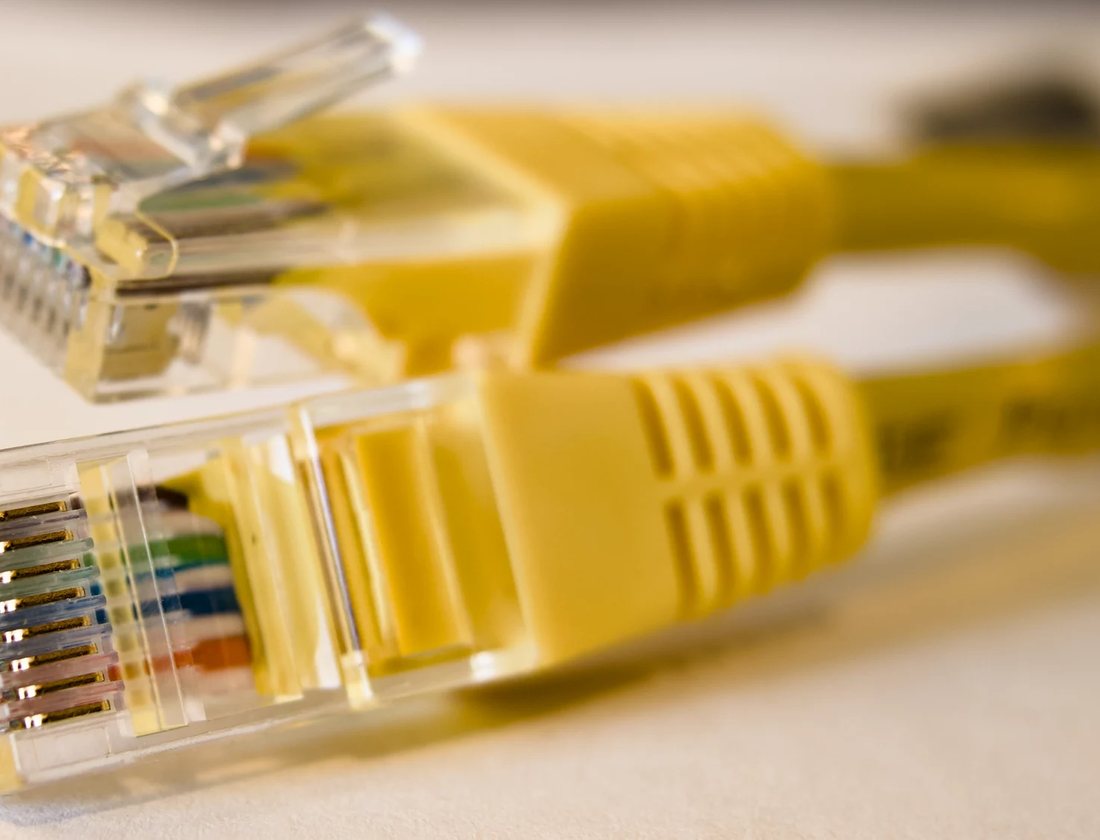
Connecteur RJ45

Prise en plastique à 8 contacts, au bout du câble réseau.

  • On le fixe avec une pince à sertir.
  • Son nom exact : 8P8C (8 positions, 8 contacts).
Deux connecteurs RJ45 jaunes, fils de couleur visibles
Photo : Wikideas1, CC0

Voir le port RJ45 du PC

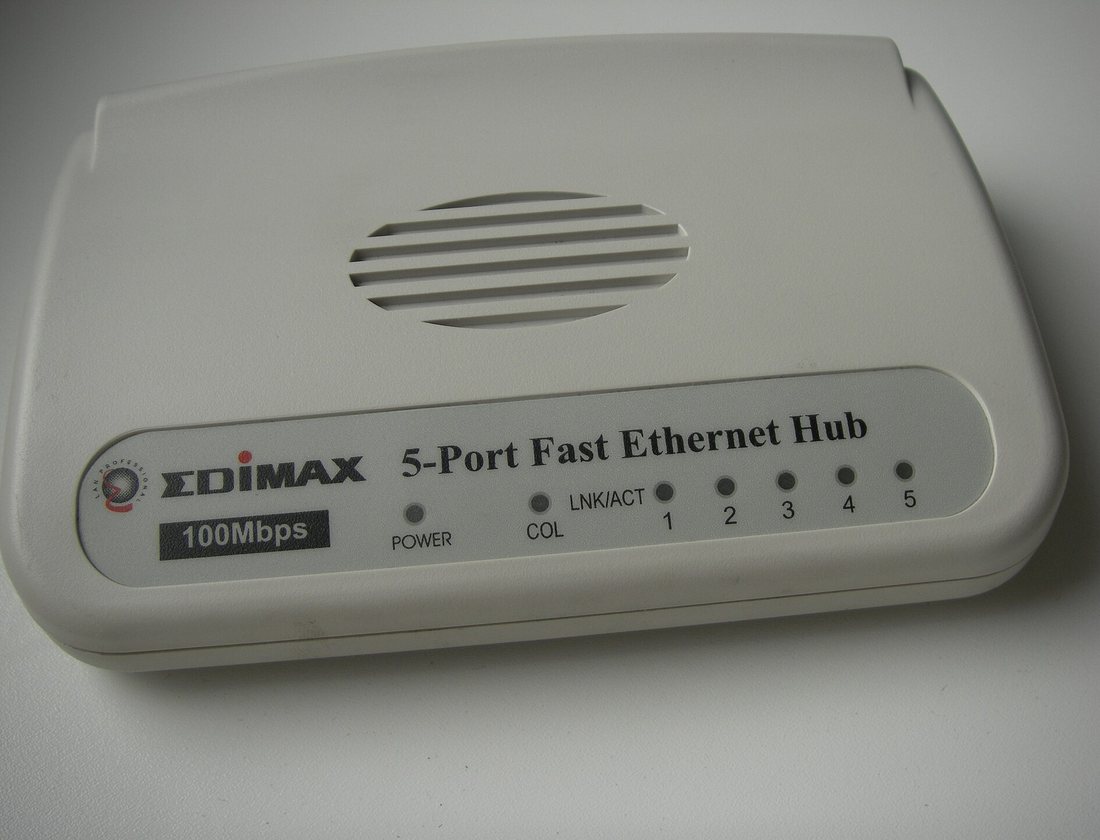
Hub (concentrateur)

Boîtier qui renvoie tout ce qu'il reçoit vers toutes ses prises.

  • Tout le monde reçoit tout : le réseau ralentit.
  • Ancien : remplacé par le switch.
Hub Ethernet à 5 ports, 100 Mbit/s
Photo : George Shuklin, domaine public

Hub, switch ou routeur ?

Trois boîtiers qui se ressemblent, mais qui ne font pas le même travail.

Hub

Envoie à toutes les prises.

Switch

Envoie seulement au bon appareil, grâce à l'adresse MAC.

Routeur

Relie deux réseaux, grâce à l'adresse IP : la maison et Internet.

Voir le switch · Voir le routeur

Box Internet et modem

La box du fournisseur d'accès réunit un modem, un routeur, un switch et le Wi-Fi.

  • Le modem transforme le signal de la ligne (fibre, ADSL, 4G) pour le réseau.
  • Pour la fibre, le modem s'appelle aussi ONT.

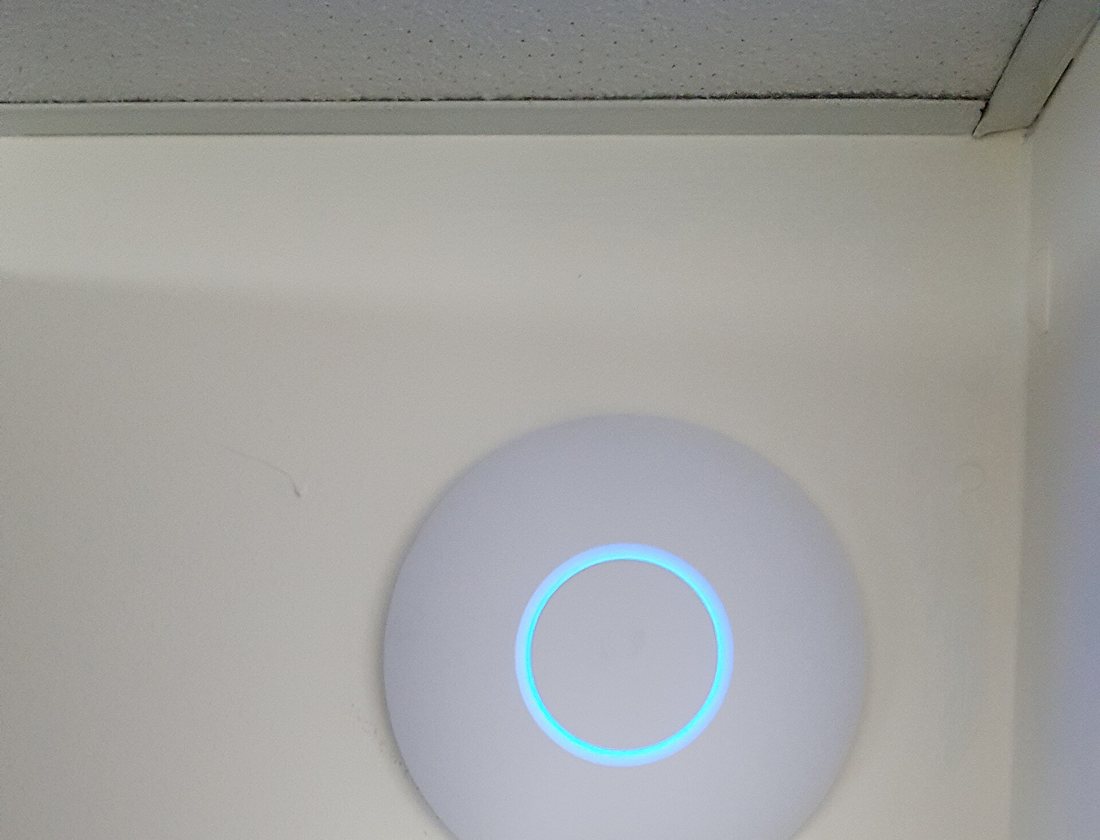
Point d'accès Wi-Fi

Il ajoute le Wi-Fi à un réseau câblé.

  • Souvent fixé au plafond, au milieu de la pièce.
  • Il est souvent alimenté par le câble réseau (PoE).
Point d'accès Wi-Fi rond, fixé en haut d'un mur
Photo : ServerGuruBrisbane, CC BY-SA 4.0, recadrée

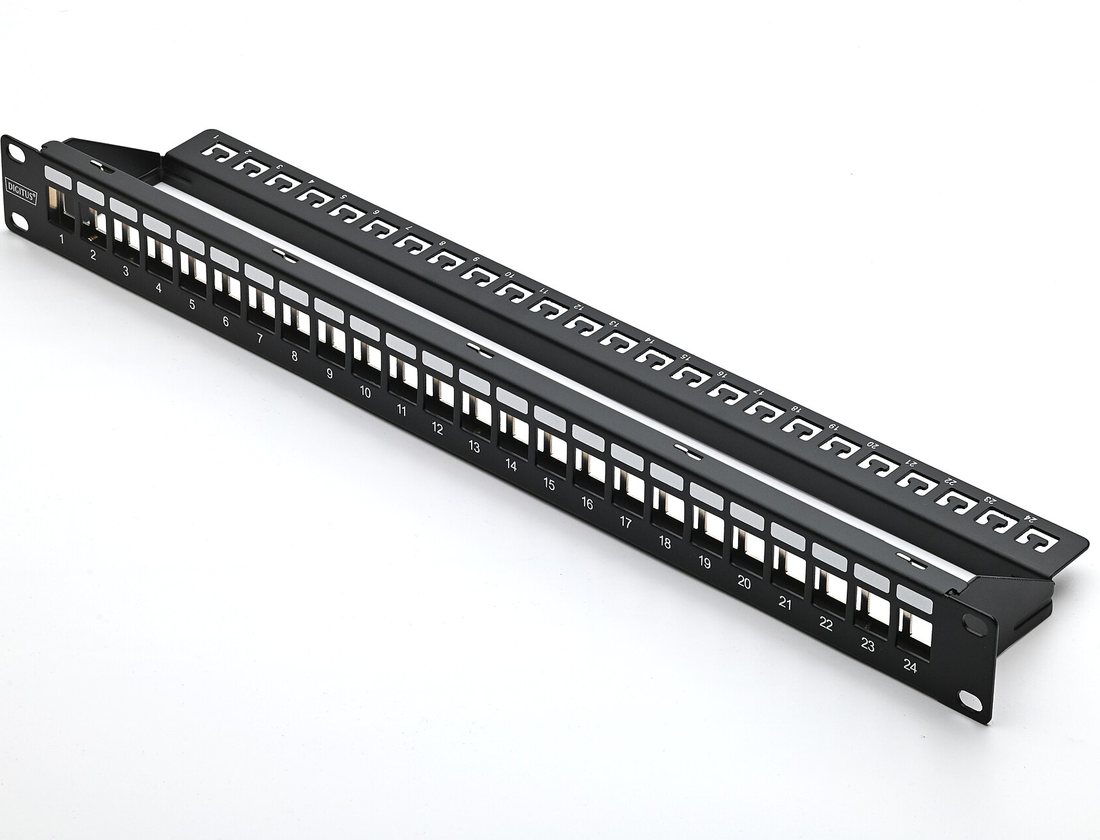
Baie et panneau de brassage

Dans une entreprise, les câbles des bureaux arrivent sur un panneau de prises, dans une armoire : la baie.

  • De petits câbles (cordons) relient le panneau au switch.
  • Chaque prise porte un numéro, le même que la prise du bureau.
Panneau de brassage noir à 24 prises RJ45
Photo : Phiarc, CC BY-SA 4.0, recadrée

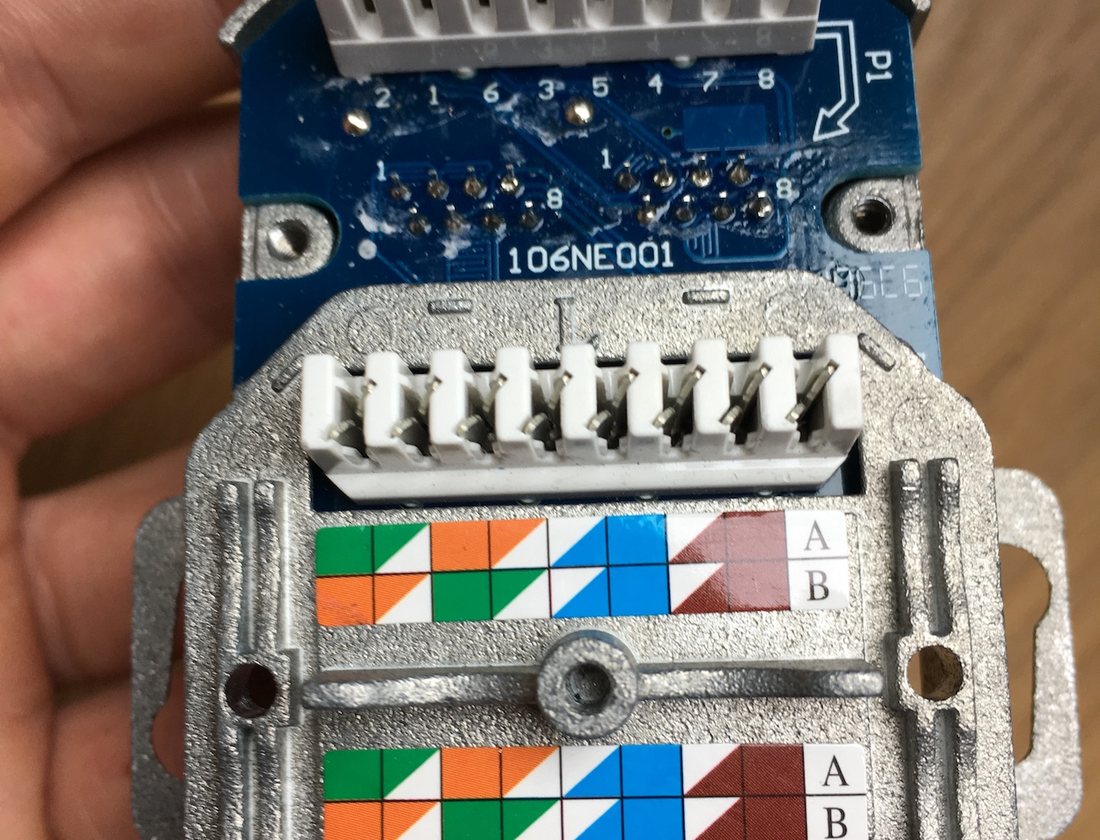
Prise murale RJ45

Prise dans le mur, reliée au panneau de brassage par un câble caché.

  • On branche le PC dessus avec un cordon.
Prise réseau ouverte, avec le code couleur T568A et T568B
Photo : 2pem, CC BY-SA 4.0, recadrée

Débit : Mbit/s et Gbit/s

Quantité de données envoyées par seconde.

  • Le réseau va à la vitesse de l'appareil le plus lent.
  • 1 octet = 8 bits : 100 Mbit/s font environ 12 Mo/s.

10 Mbit/s

Très ancien, 2 paires

100 Mbit/s

Fast Ethernet, 2 paires : broches 1, 2, 3 et 6

1 Gbit/s

Gigabit, les 4 paires

10 Gbit/s

Les 4 paires, Cat 6A

Normes T568A et T568B

Deux ordres pour ranger les 8 fils dans le RJ45.

  • La plus utilisée : T568B.
  • Seules les paires orange et verte changent de place.
T568A123456781 Blanc-vert2 Vert3 Blanc-orange4 Bleu5 Blanc-bleu6 Orange7 Blanc-marron8 MarronT568B123456781 Blanc-orange2 Orange3 Blanc-vert4 Bleu5 Blanc-bleu6 Vert7 Blanc-marron8 Marron

Connecteur vu de face : contacts dorés vers vous, clip en dessous. Broche 1 à gauche.

Faire un câble dans le TP 10

Câble droit et câble croisé

Le même ordre aux deux bouts, ou un ordre différent.

  • Droit (B et B) : PC vers switch ou box.
  • Croisé (A et B) : autrefois pour relier deux PC ou deux switchs.
  • Aujourd'hui, l'Auto MDI-X s'adapte : un câble droit suffit presque partout.
Câble droit (B et B)Bout 1 (T568B)Bout 21122334455667788Câble croisé (B et A)Bout 1 (T568B)Bout 21122334455667788

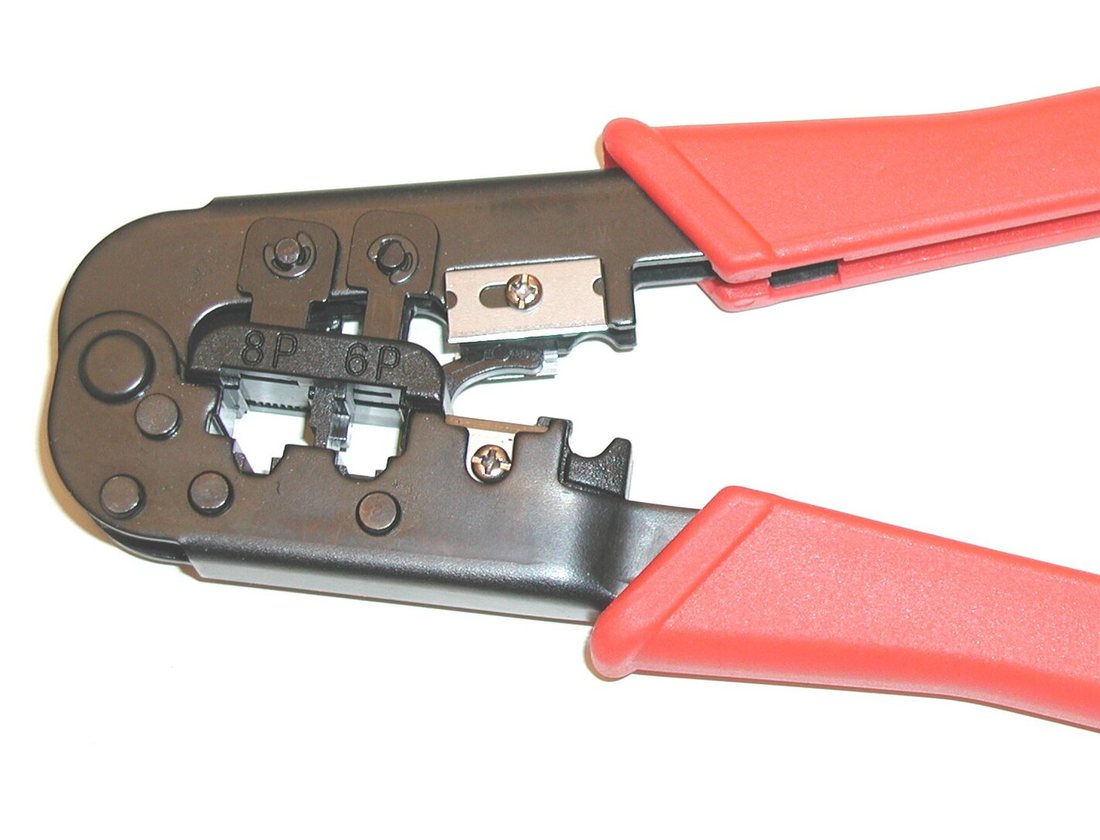
Pince à sertir

Elle fixe le connecteur RJ45 au bout du câble.

  • Elle coupe aussi les fils et retire la gaine.
  • Pince et RJ45 « traversants » (pass-through) : les fils sortent devant le connecteur, on vérifie l'ordre avant de serrer. Plus facile pour débuter.
Pince à sertir RJ45 à poignées rouges
Photo : Magma, CC BY-SA 3.0, recadrée

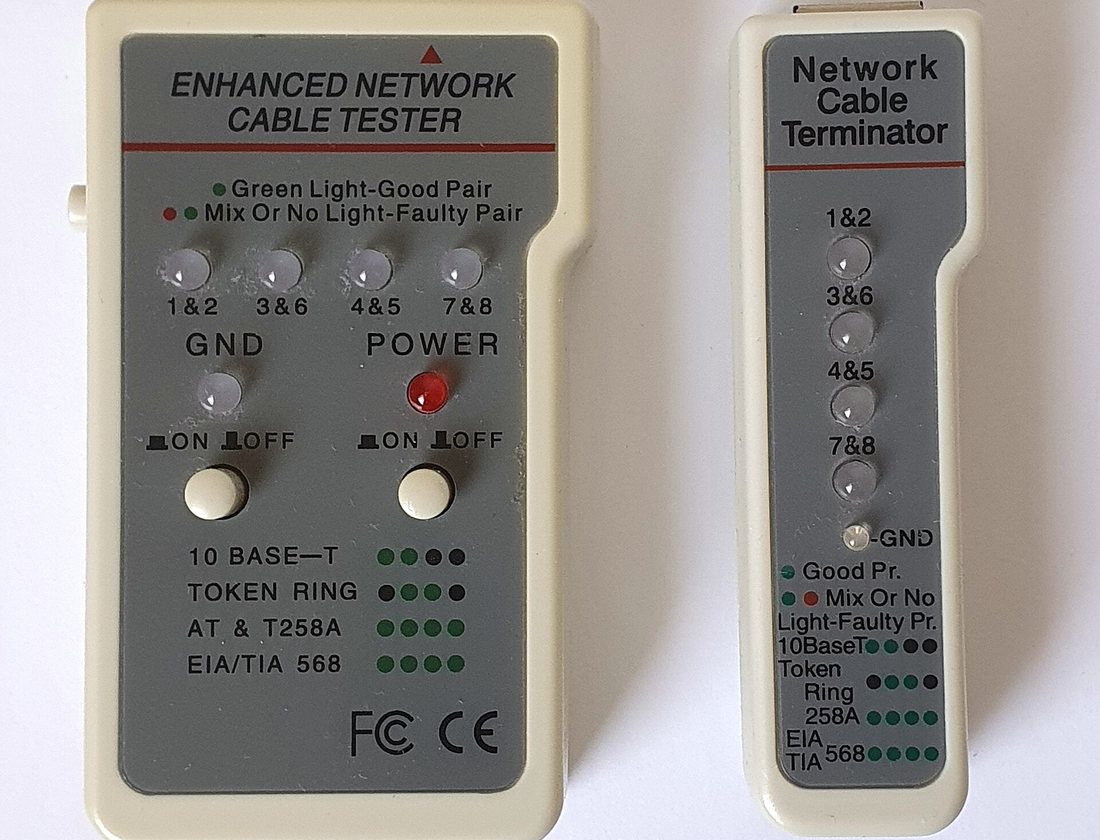
Testeur de câble

Il vérifie que les 8 fils du câble sont bien reliés.

  • Câble droit : les voyants 1 à 8 s'allument dans l'ordre.
  • Câble croisé : 1 avec 3, 2 avec 6.
Testeur de câble réseau en deux parties
Photo : Reise Reise, CC BY-SA 4.0, recadrée