
Clé USB bootable et BIOS virtuel
Préparez une clé qui démarre un PC, puis réglez le démarrage.
- Débutant
- 45 minutes
- Clé USB de 16 Go
De l'ISO au démarrage
- 1. Image ISOUn fichier qui contient le système à installer.
- 2. Clé bootableL'ISO est préparée sur une clé USB.
- 3. DémarrageLe PC démarre sur la clé, pas sur son disque.
Dans une VM, pas besoin de clé : VirtualBox lit directement le fichier ISO.
Télécharger une image sûre
- Windows 11Image ISO chez Microsoft.Site officiel
- UbuntuLibre et gratuit.Site officiel
Contrôlez le fichier dans un terminal, puis comparez avec l'empreinte du site :
certutil -hashfile ubuntu.iso SHA256
Empreinte différente ? N'utilisez pas le fichier. Téléchargez-le de nouveau.
Une clé avec Rufus
Une image ISO par clé. Télécharger Rufus
Branchez la clé et ouvrez Rufus. Vérifiez la clé, puis cliquez sur SÉLECTION.
Choisissez votre image ISO, puis Ouvrir.
Choisissez GPT et UEFI, puis DÉMARRER.
Gardez le mode Image ISO (Recommandé), puis OK.
Dernier avertissement : la clé sera effacée. Si vos fichiers sont copiés, OK.
Attendez la fin. Quand Rufus affiche PRÊT, cliquez sur FERMER.
Essayez ici
Simulation : rien n'est effacé.
Attention : Rufus efface toute la clé. Copiez d'abord vos fichiers.
Plusieurs ISO avec Ventoy
Une seule clé pour Windows, Ubuntu et vos outils. Télécharger Ventoy
Ouvrez Ventoy2Disk, vérifiez la clé, puis cliquez sur Install.
La clé sera effacée : Oui.
Ventoy demande une deuxième fois : Oui.
Ventoy est installé : OK, puis fermez.
Copiez vos fichiers ISO sur la clé, comme des photos. Au démarrage, choisissez-en un dans la liste.
Secure Boot : au premier démarrage, un écran bleu peut demander d'ajouter une clé (Enroll Key). C'est à faire une fois par PC.
Trois mots à connaître
- Boot orderL'ordre des appareils essayés au démarrage.
- UEFILe BIOS moderne. Il utilise des disques GPT.
- Secure BootIl bloque un démarrage non signé.
Régler la machine virtuelle
VM éteinte, cliquez sur Configuration.
Choisissez Expert, puis System. Descendez et cochez UEFI, puis Secure Boot.
Cliquez sur Reset Secure Boot Keys et confirmez : sans ces clés, VirtualBox refuse Secure Boot.
Dans Stockage, cliquez sur Vide, puis sur le disque bleu pour choisir l'ISO.
L'ISO est dans le lecteur : cliquez sur OK.
Démarrez et appuyez plusieurs fois sur Échap. Choisissez Boot Manager.
Choisissez CD-ROM : la machine démarre sur l'ISO.
Lubuntu est signé : son menu s'affiche, même avec Secure Boot.
Essayez ici
Démarrez sur l'ISO, avec et sans EFI.
Démarrer un vrai PC sur la clé
- Branchez la clé, PC éteint.
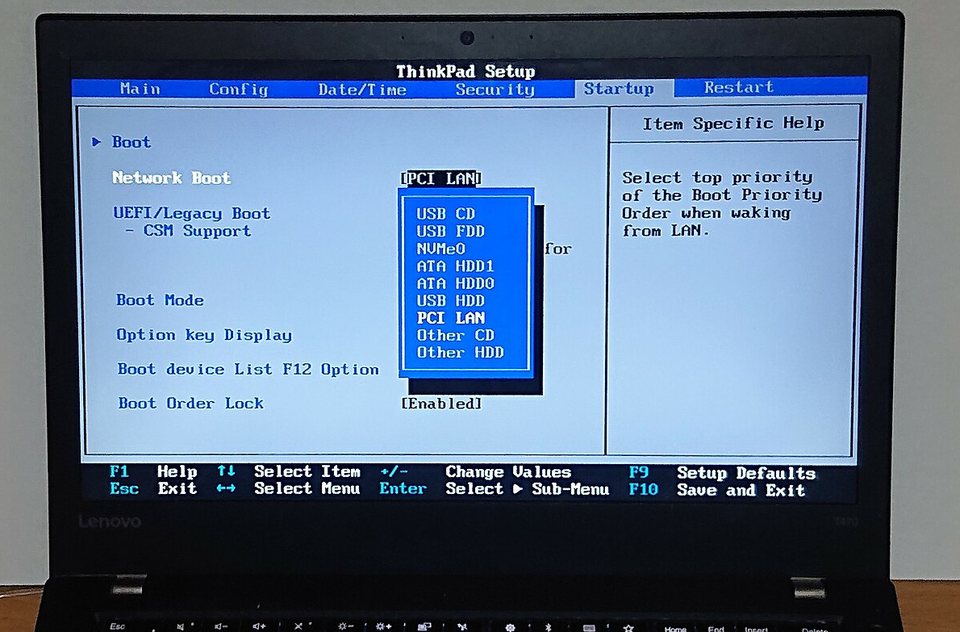
- Allumez et appuyez plusieurs fois sur la touche du menu de démarrage. Voir la touche de votre marque
- Choisissez la ligne UEFI avec le nom de la clé.
- Quittez sans rien installer, sauf si vos fichiers sont sauvegardés.

Exercice noté sur 100
Il faut 80 pour réussir le TP.