
Créer une machine virtuelle
Un ordinateur d'entraînement dans votre ordinateur, sans risque.
- Débutant
- 45 minutes
- PC avec 8 Go ou plus
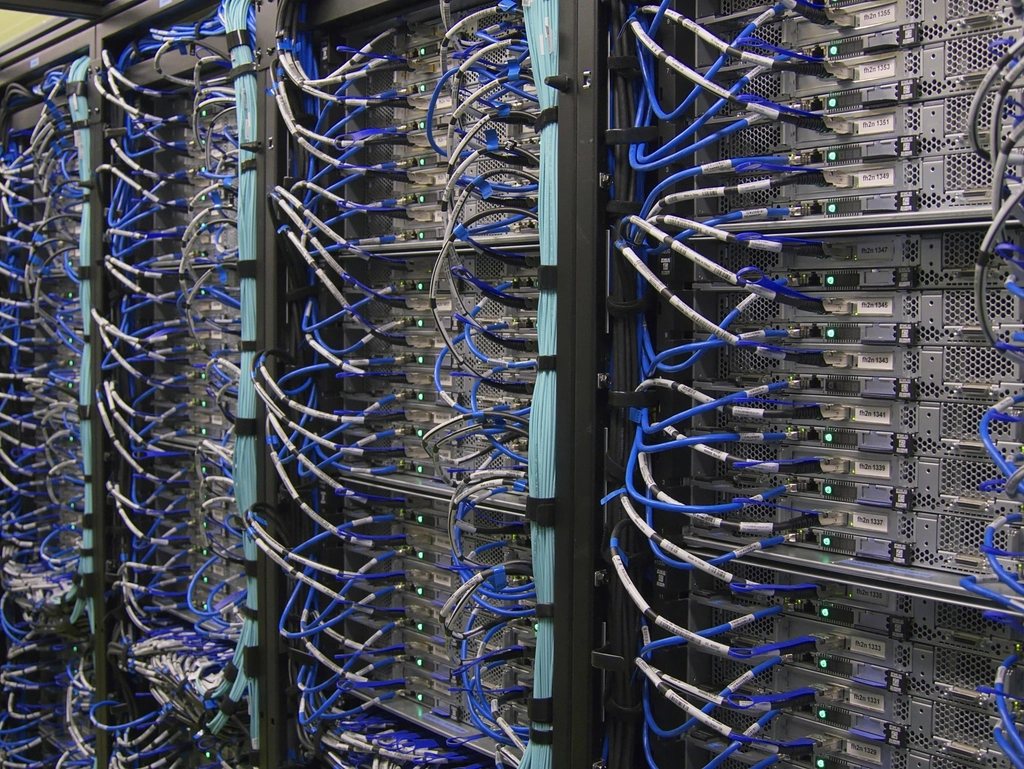
Un PC dans votre PC
Vous installez, vous testez, vous cassez. Votre vrai PC ne risque rien.
- Windowsinvité
- Ubuntuinvité
- Vos testsinvité
- HôteVotre ordinateur et son système.
- InvitéLe système installé dans la machine virtuelle (VM).
- Disque virtuelUn simple fichier, qui sert de disque à la VM.
Votre PC est-il prêt ?
Appuyez sur Ctrl + Maj + Échap. Ouvrez Performance, puis Processeur.
En bas, lisez la ligne Virtualisation : elle doit indiquer Activé.
Désactivé ? Entrez dans le BIOS et activez Intel VT-x ou AMD-V (SVM). Trouver la touche de votre PC
- 8 Gode mémoire au minimum, 16 Go de préférence.
- 60 Golibres sur le disque.
VirtualBox ou VMware ?
Les deux sont gratuits. Nous utilisons VirtualBox.
- VirtualBoxSimple, pour Windows, Linux et macOS. Aucun compte à créer.Site officiel
- VMware Workstation ProPour Windows et Linux. Un compte Broadcom gratuit est demandé.Guide officiel
Attention : téléchargez toujours sur le site officiel.
Installer VirtualBox
Avant de commencer : enregistrez vos documents.
Sur le site officiel, cliquez sur Windows hosts.
Ouvrez le fichier téléchargé, puis Suivant.
Acceptez la licence, puis Suivant.
Gardez tout, puis Suivant.
Le réseau va se couper un instant : Oui.
Message sur Python : Oui, ce n'est pas grave.
Gardez les raccourcis, puis Suivant.
Cliquez sur Installer et patientez.
Cliquez sur Terminer : VirtualBox s'ouvre.
Extension Pack : facultatif. Il est gratuit pour un usage personnel ou éducatif, pas en entreprise.
Créer la machine
Prenez une image ISO. Pour débuter : Lubuntu, légère et gratuite.
VirtualBox 7.2 : quelques boutons restent en anglais.
Cliquez sur Nouvelle.
Écrivez le nom
lubuntu-cours, choisissez votre ISO et laissez Unattended Installation décoché.
Windows en VM : il lui faut sa propre licence pour être activé.
Mémoire, processeurs, disque
La règle : jamais plus de la moitié de votre PC.
Ouvrez Specify virtual hardware : mémoire 4096 Mo, 2 processeurs.
Ouvrez Specify virtual hard disk : 25 Go. Puis Finish.
Essayez ici
Trouvez un bon réglage.
Premier démarrage
Vérifiez que l'ISO est dans Stockage, puis cliquez sur Démarrer.
Le menu de Lubuntu s'affiche : appuyez sur Entrée.
Choisissez Français, puis Try Lubuntu pour essayer sans installer.
Pour arrêter : la croix, Éteindre la machine, puis OK.
Souris bloquée ? Appuyez sur Ctrl de droite.
VM très lente sous Windows ? Hyper-V est peut-être actif. Ne désactivez pas une protection sans comprendre son effet.
Votre bouton « retour »
Un instantané garde l'état de la machine. Prenez-le avant chaque test.
VM éteinte, ouvrez Instantanés, puis Prendre.
Donnez un nom, puis Ok.
Pour revenir en arrière : choisissez l'instantané, puis Restaurer.
Confirmez avec Restaurer.
Essayez ici
Attention : un instantané n'est pas une sauvegarde. Il disparaît avec la VM.
Exercice noté sur 100
Il faut 80 pour réussir le TP.